
Comment ça marche
Création
Service
Le freelance peut créer un service en cliquant sur Créer un service ou en cliquant sur Gérer les tâches -> Créer une tâche .
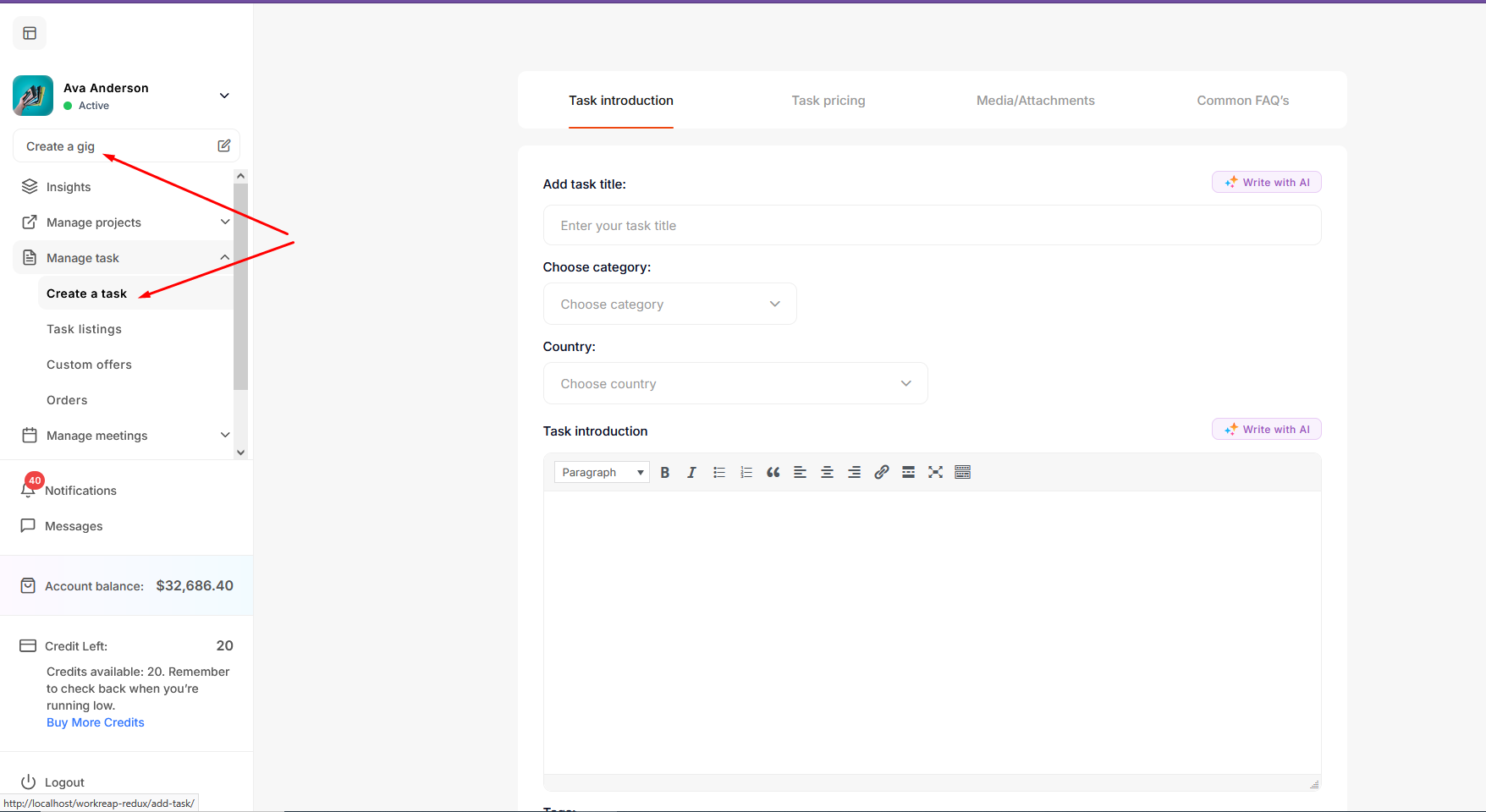
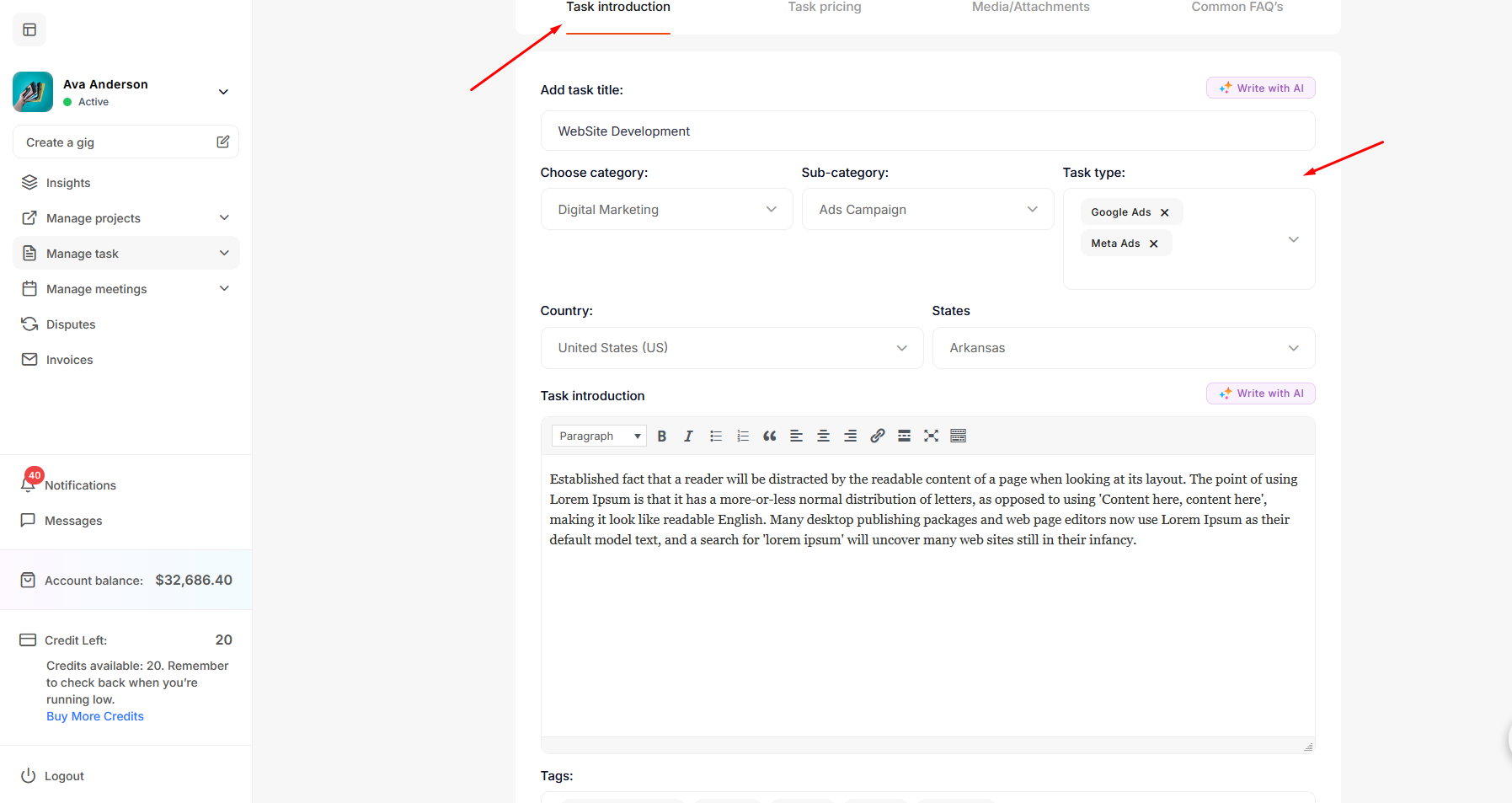
Le freelance remplit les champs du formulaire d'informations sur la tâche pour créer le service.
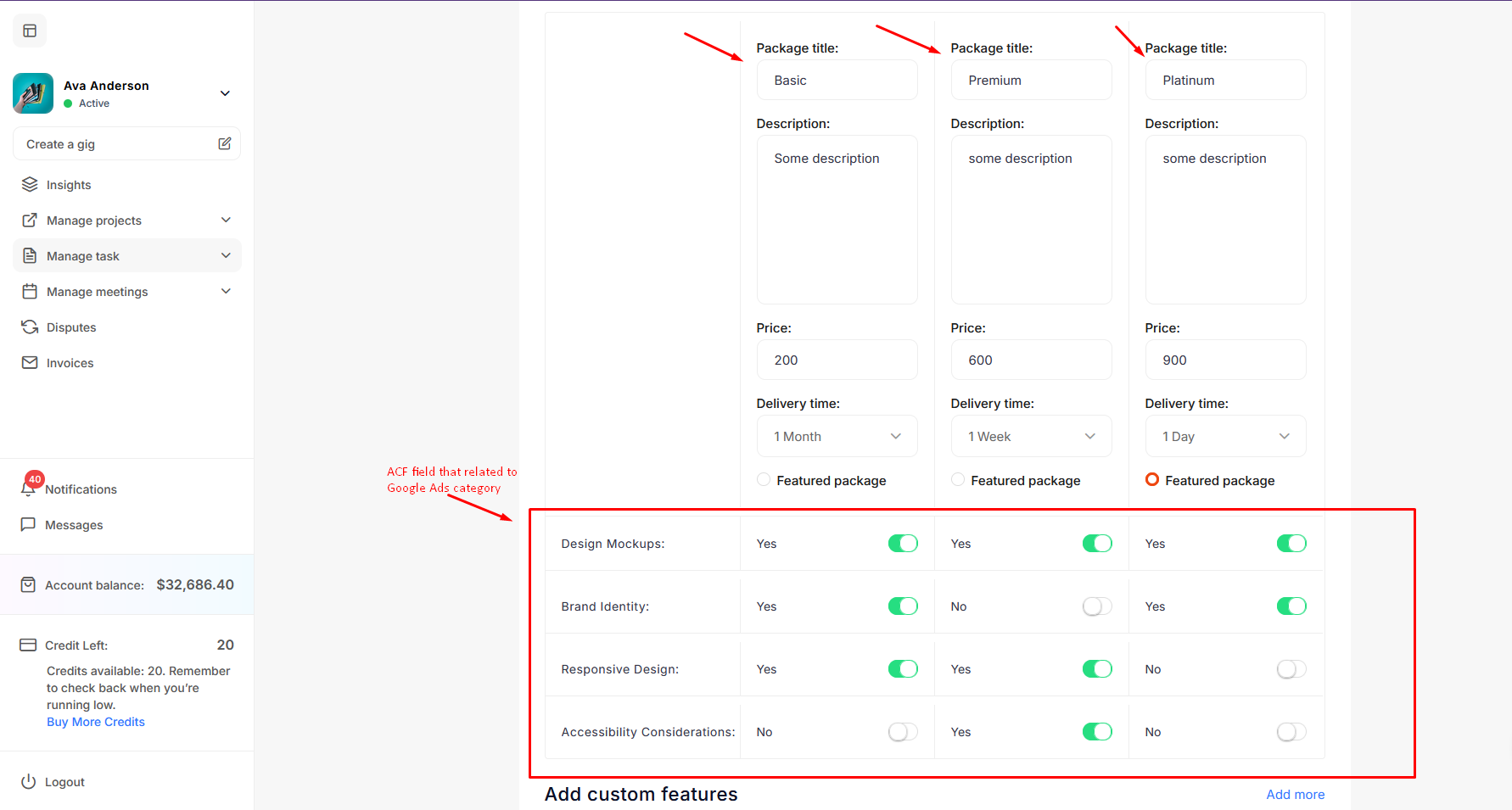
Le travailleur indépendant peut ajouter des champs personnalisés supplémentaires pour fournir des informations complémentaires si les champs des forfaits ci-dessus ne répondent pas à ses besoins.
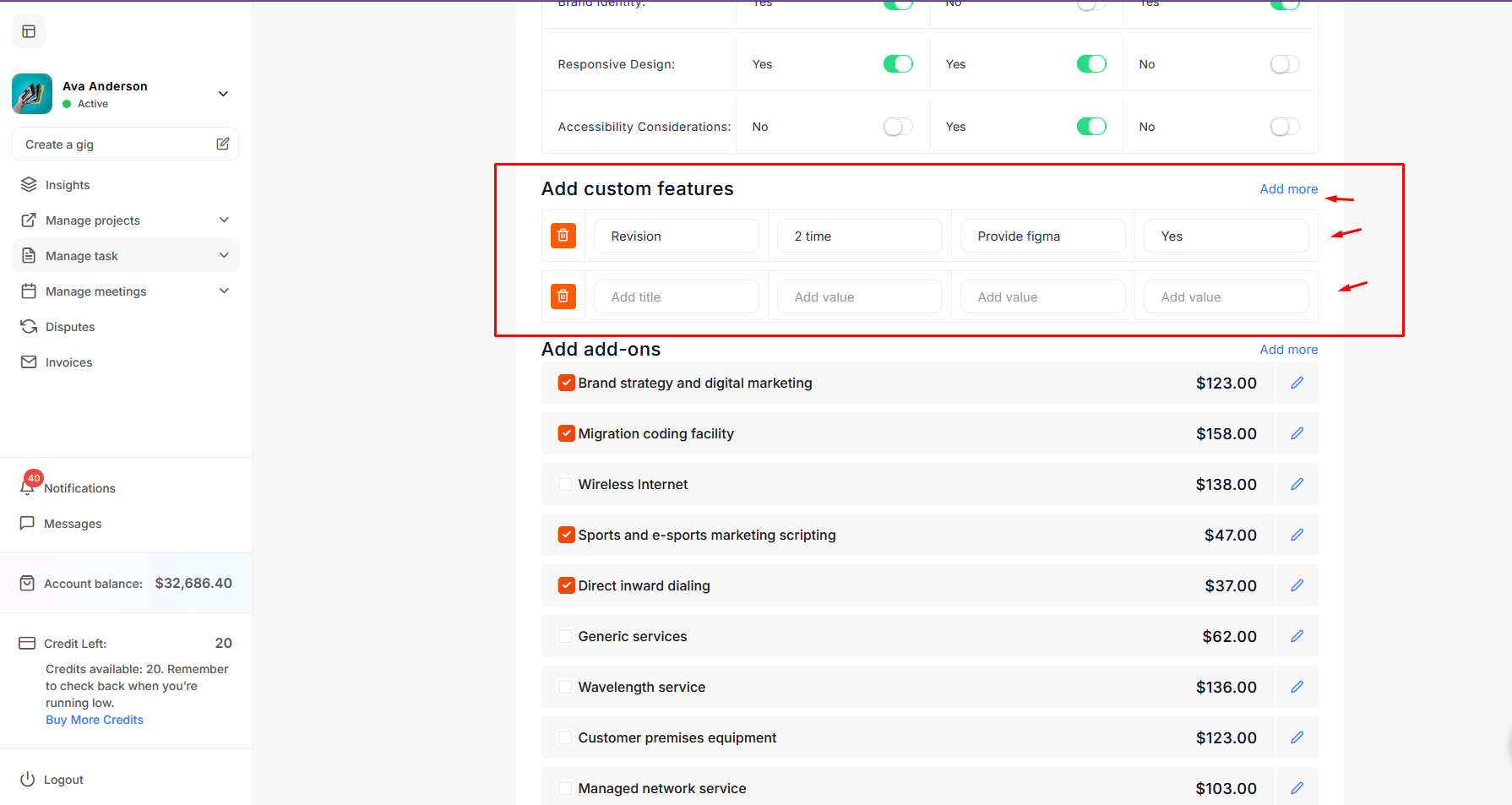
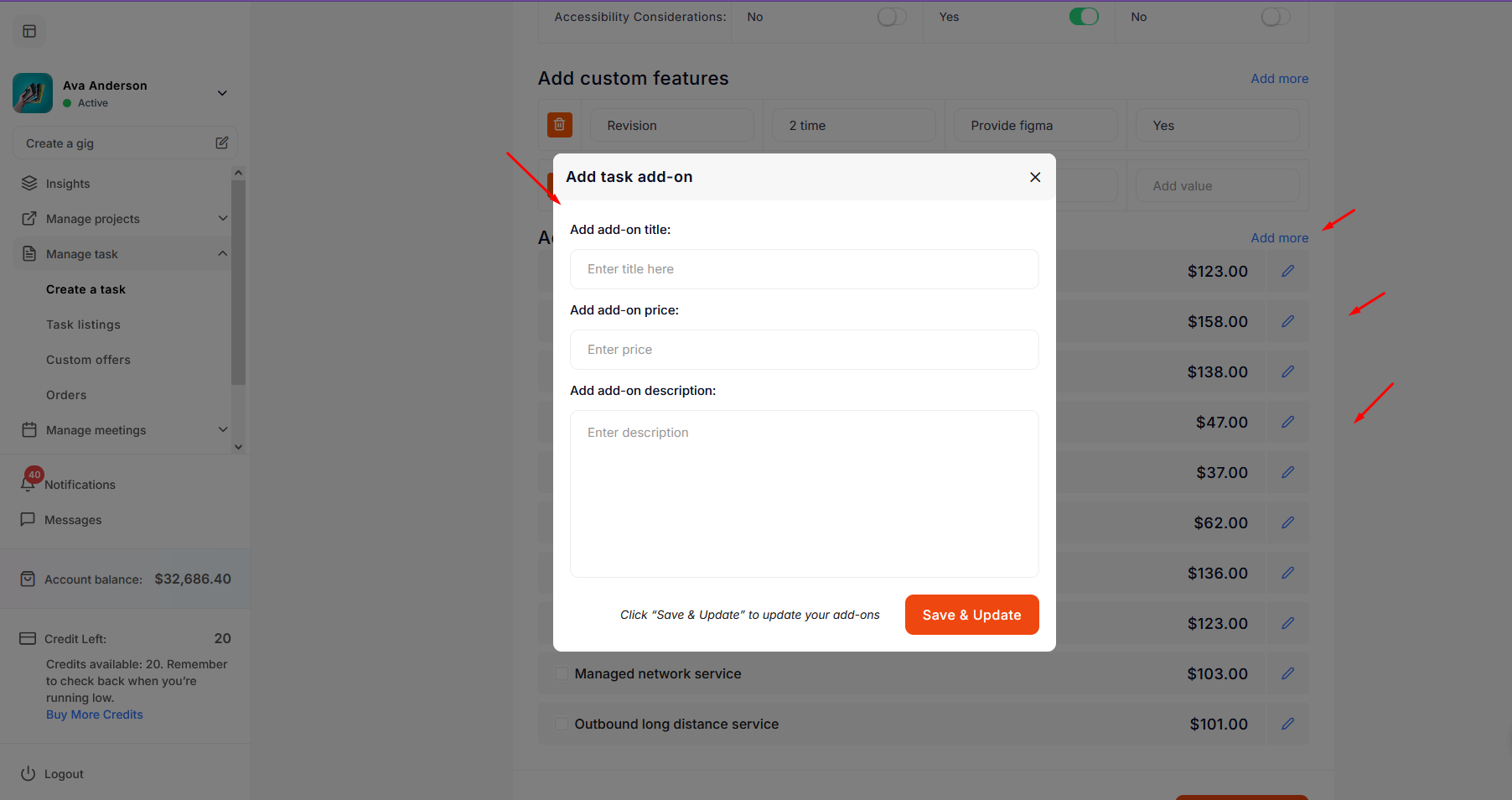
Le freelance peut choisir des modules complémentaires existants ou en créer plusieurs nouveaux . Ensuite, il clique sur le bouton « Enregistrer et mettre à jour » .
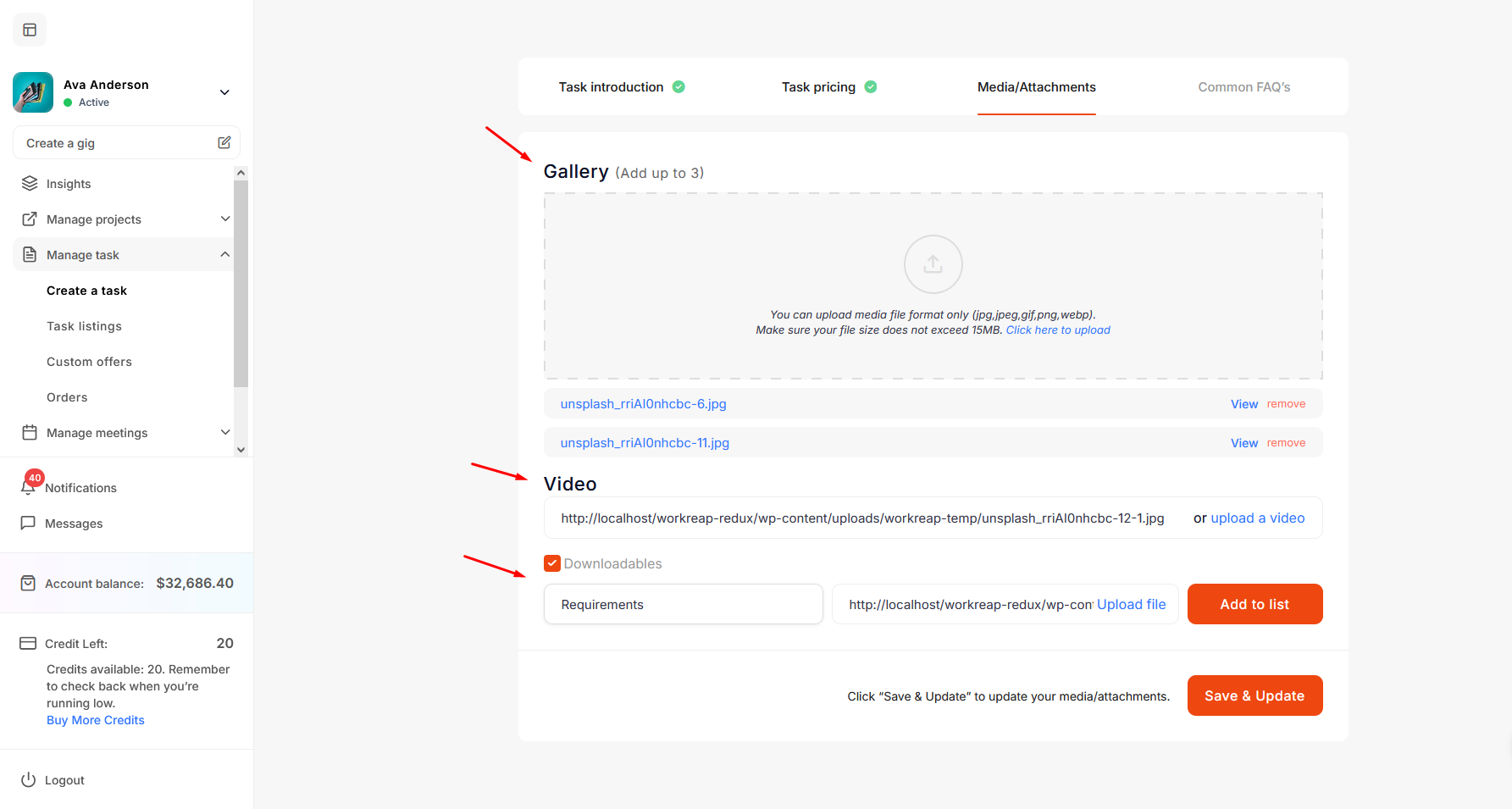
Sur l' écran Média/Pièces jointes , le freelance peut télécharger des fichiers multimédias liés à la tâche . Ensuite, il clique sur le bouton Enregistrer et mettre à jour.
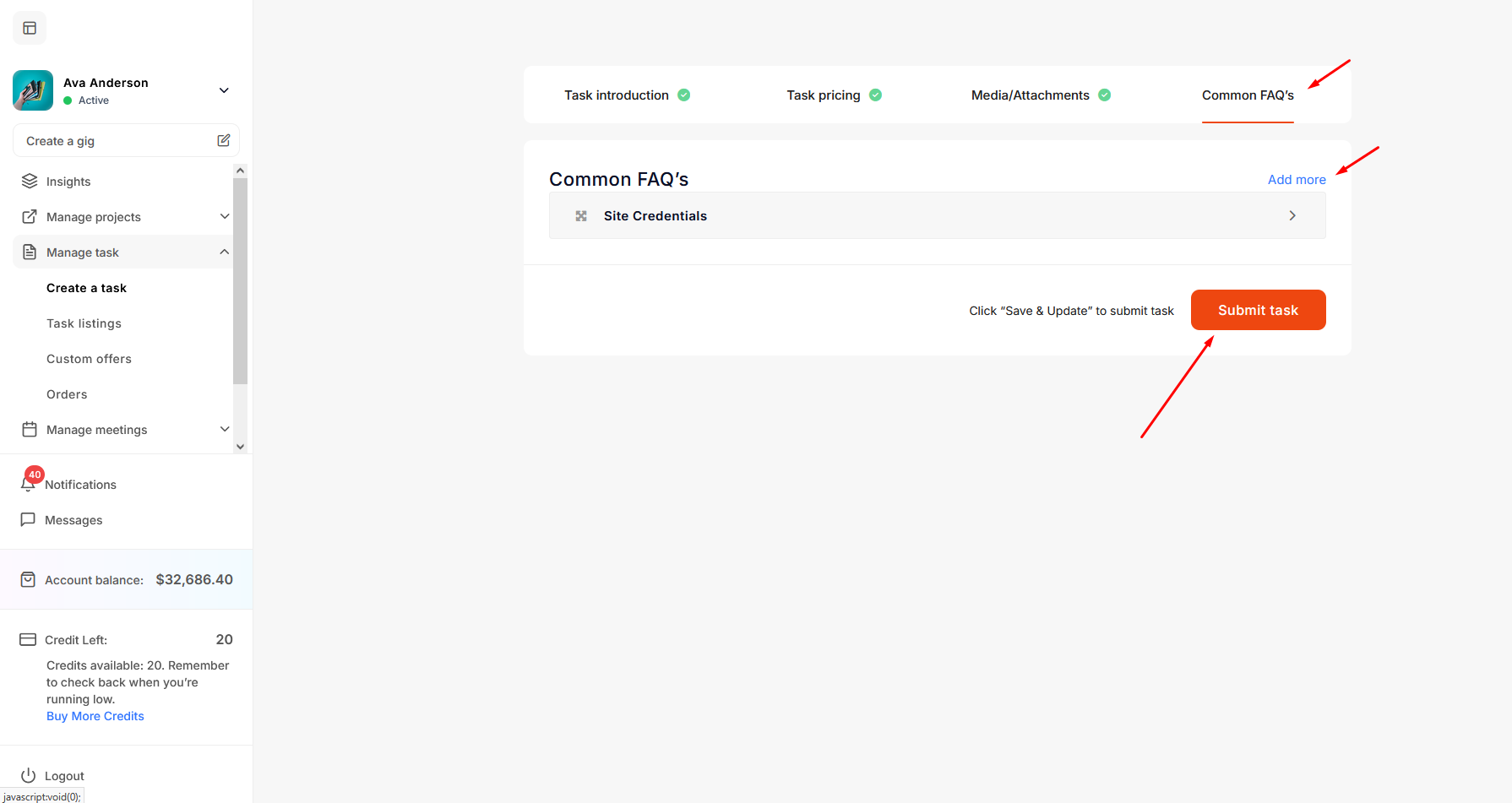
Sur l' écran FAQ , le freelance peut ajouter des questions fréquentes s'il en a. Ensuite, il clique sur le bouton « Soumettre la tâche » .
Projet
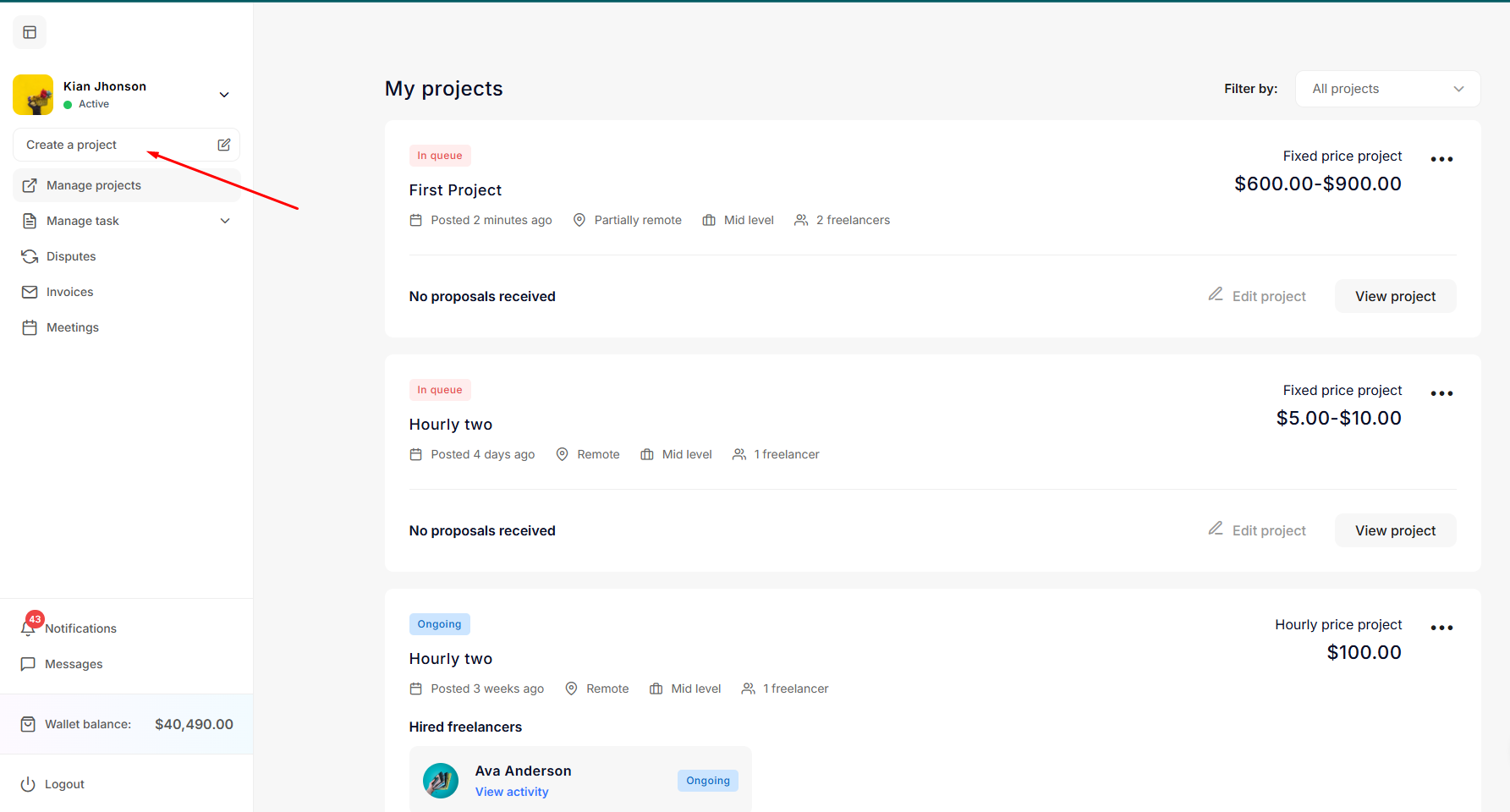
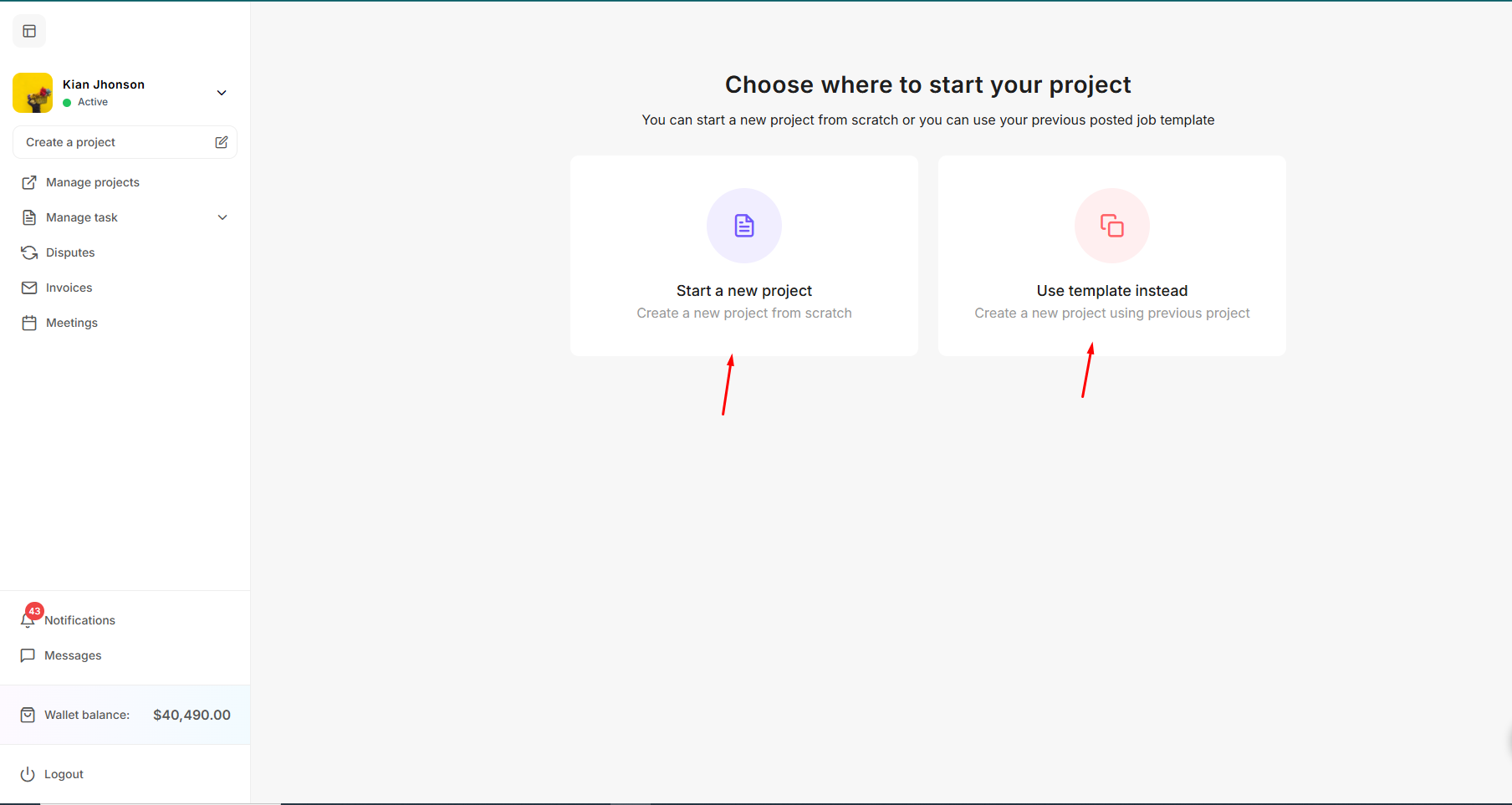
L'employeur peut créer un nouveau projet en cliquant sur Créer un projet .
Après avoir cliqué sur Créer un projet, l'employeur a deux options : Créez un nouveau projet et ajoutez toutes les donnéesVous pouvez le faire manuellement ou utiliser un modèle . Cette dernière option n'est valable que si l' employeur a déjà des projets .
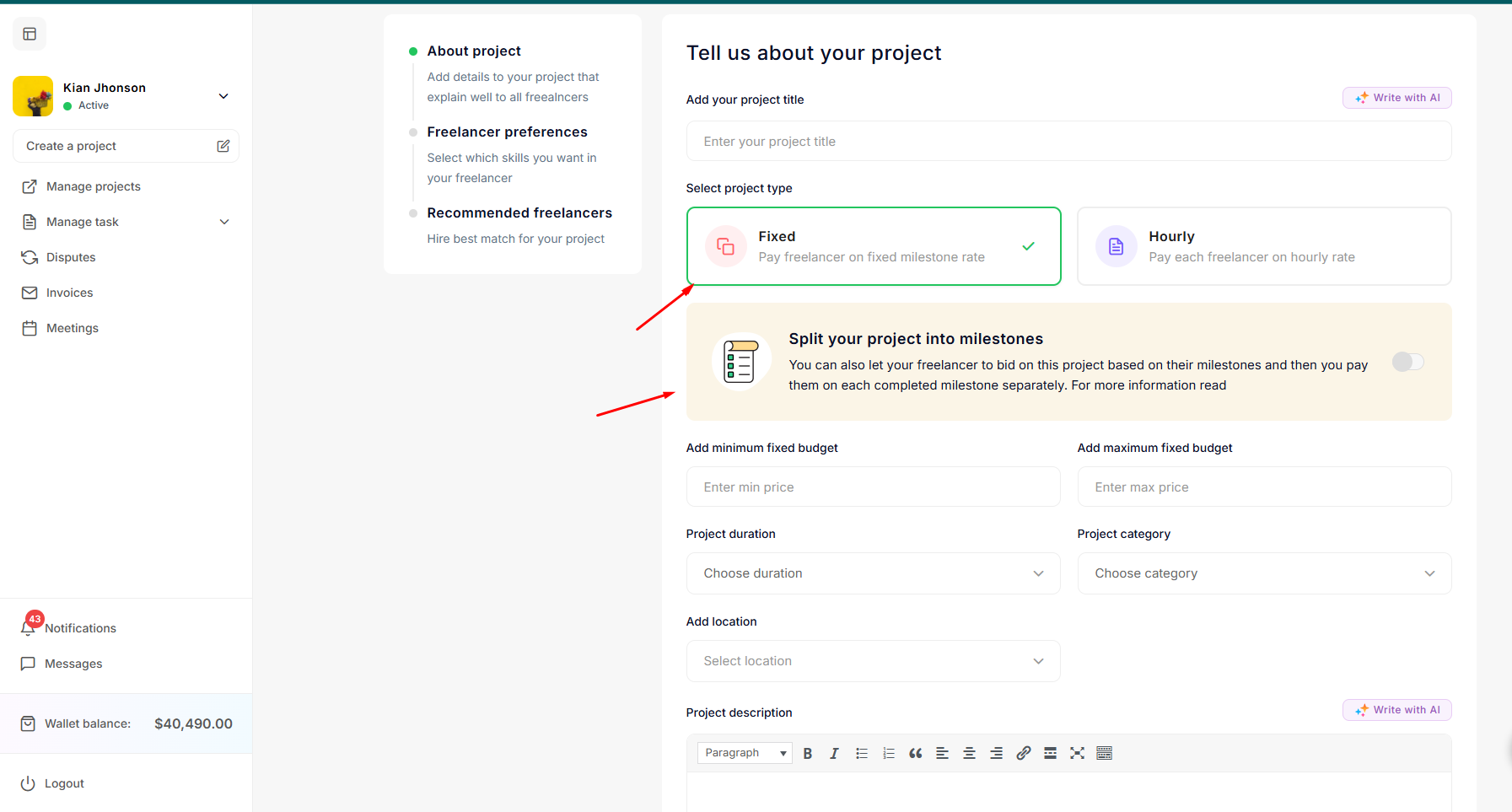
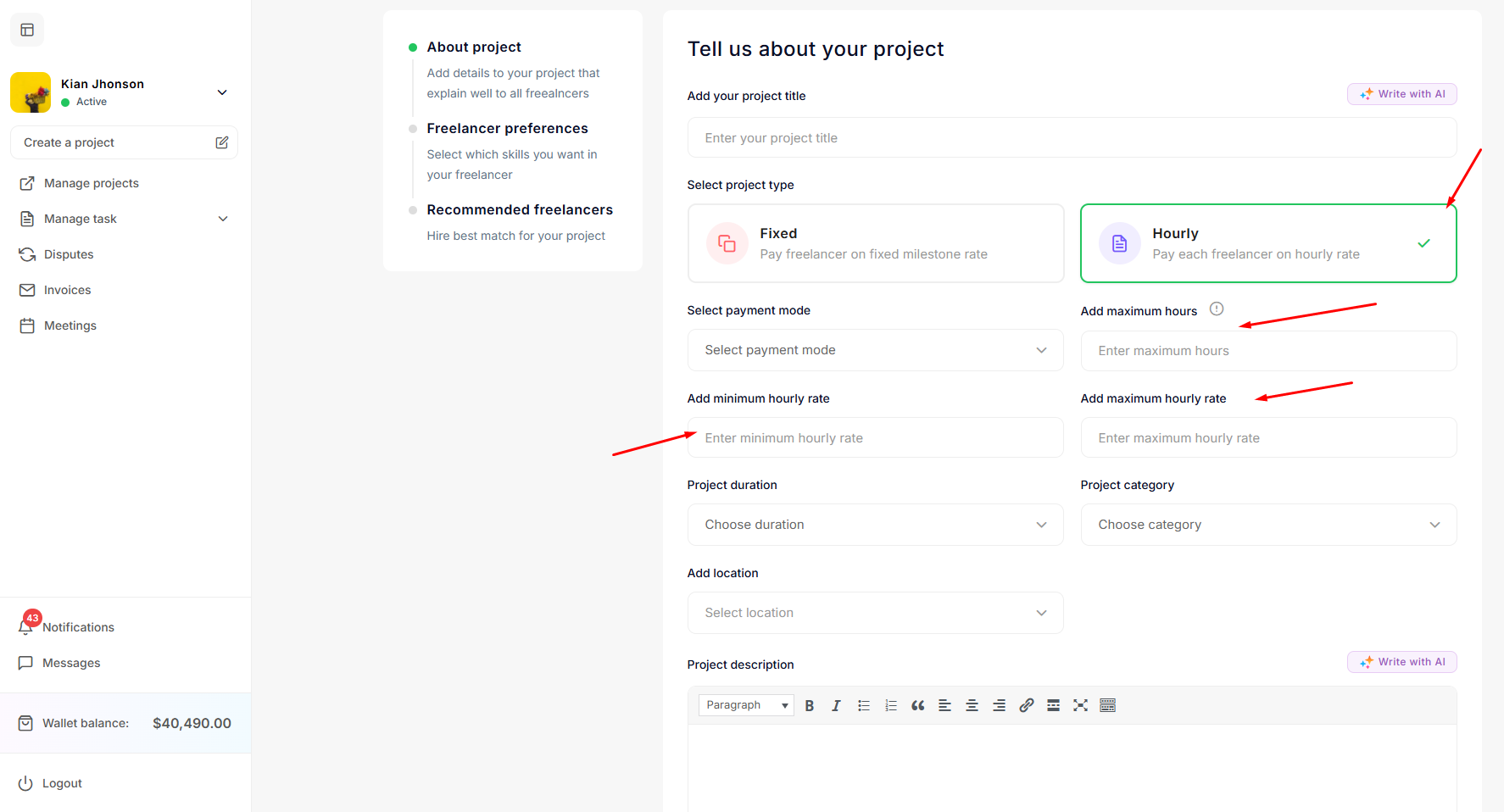
Après avoir cliqué sur une option, le formulaire de création de projet s'affiche. L'employeur peut alors mettre à jour les détails du projet et choisir entre un prix fixe ou une facturation horaire . S'il opte pour un prix fixe , il peut définir des étapes clés . Si le projet est facturé à l'heure , il sera alors facturé à l'heure . Une fois les champs remplis, cliquez sur « Enregistrer et continuer ».
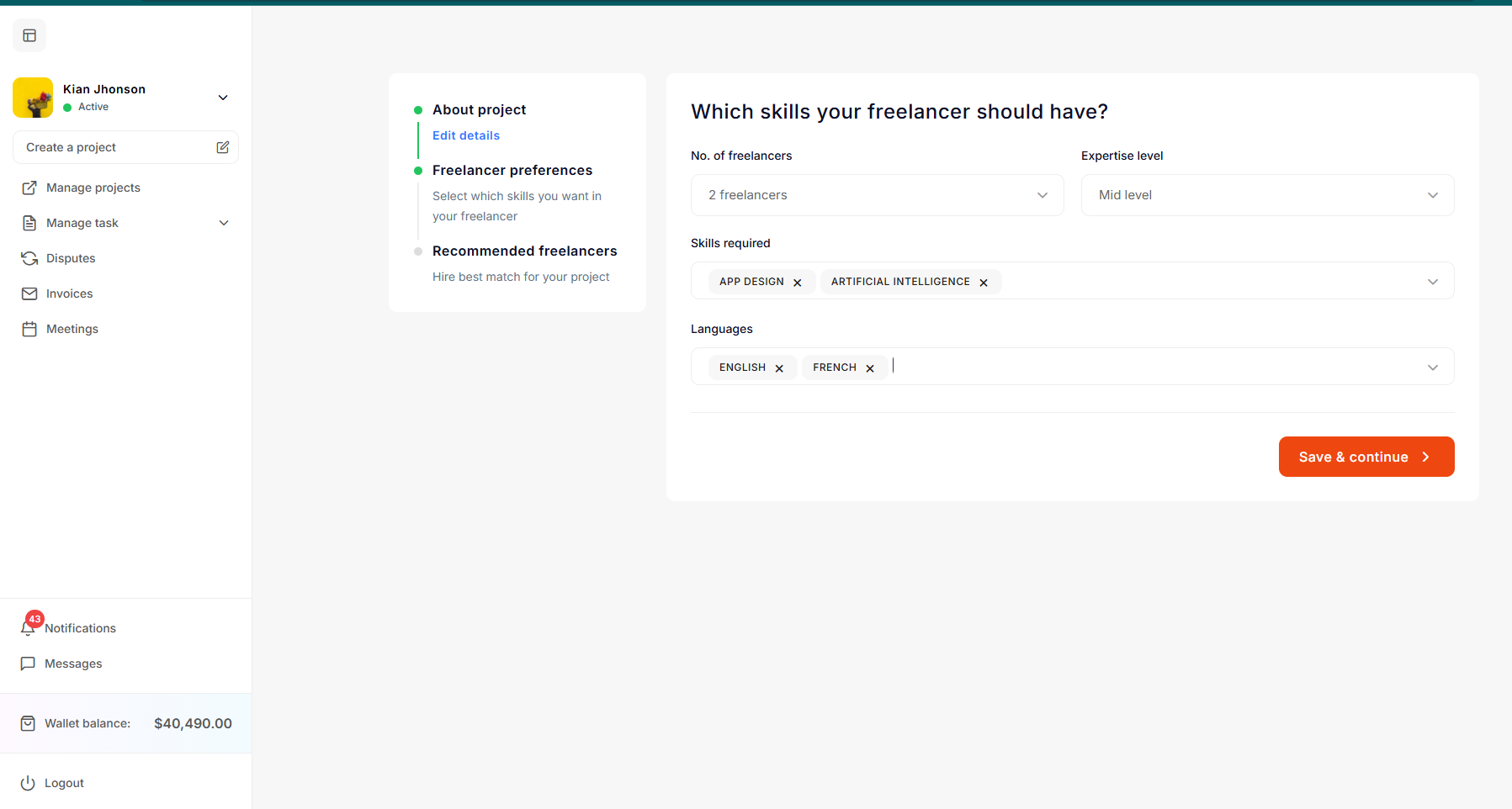
Sur cet écran, l'employeur peut mettre à jour d'autres informations, comme le nombre de freelances pouvant être engagés pour ce projet, ainsi que leurs domaines d'expertise, leurs compétences, leurs langues, etc. Après avoir rempli les champs, cliquez sur « Enregistrer et continuer ».
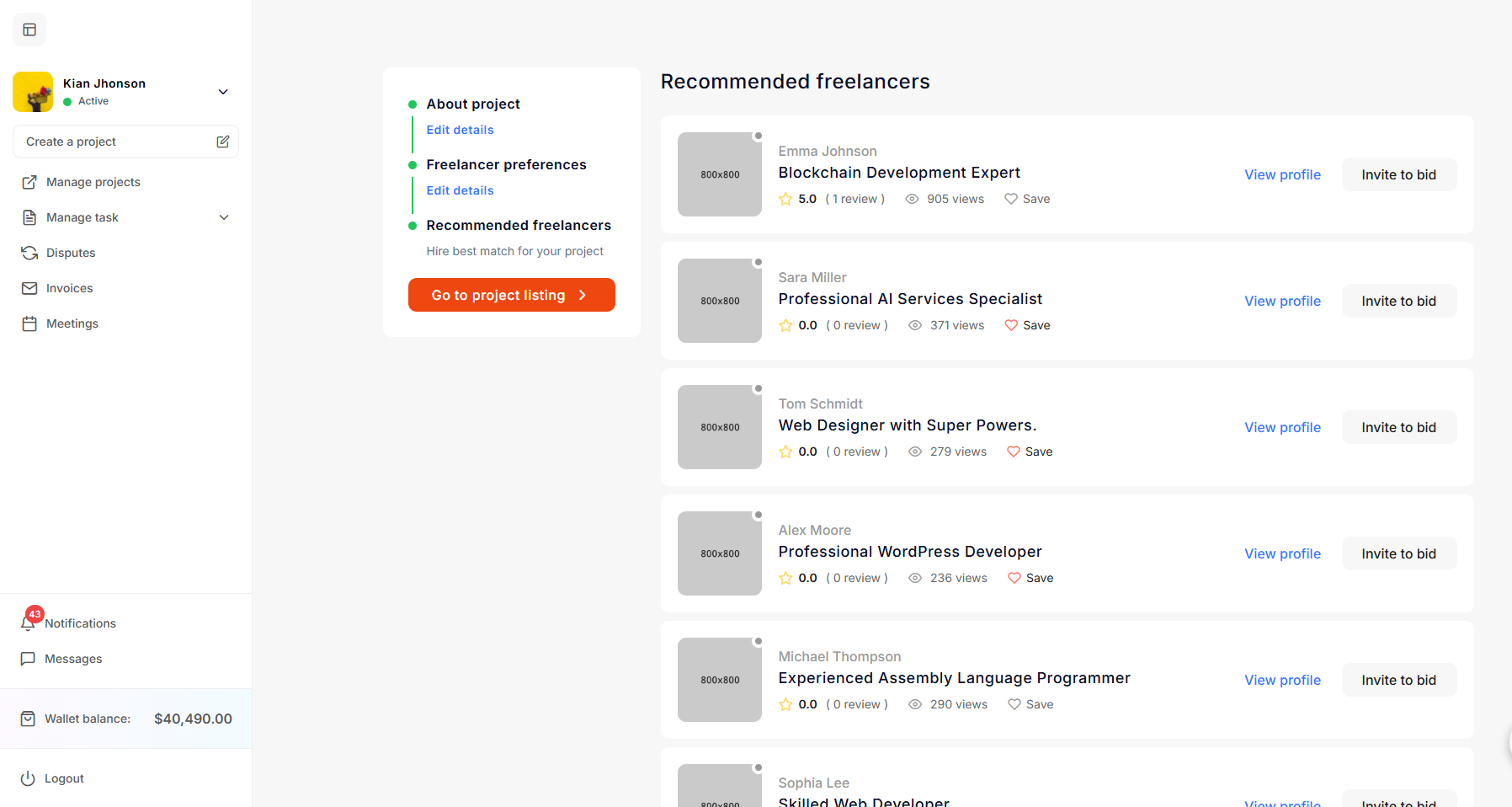
Sur cet écran, l'employeur peut inviter des indépendants à soumettre une offre pour le projet ou simplement consulter la liste des projets.
Embauche
Service
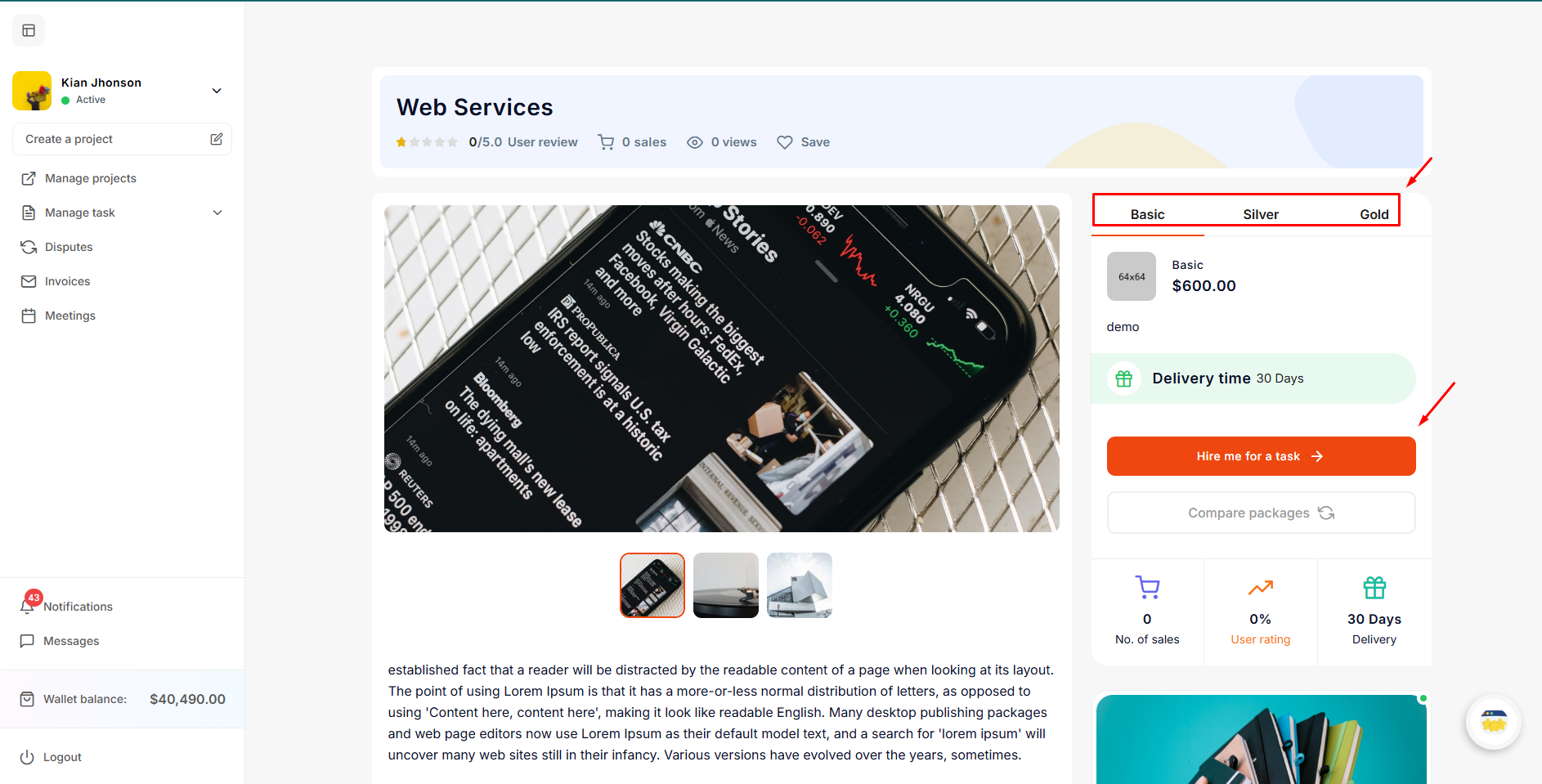
Après vous être connecté en tant qu'employeur , explorez les services/tâches et cliquez sur le service/la tâche souhaité(e) . La page détaillée de ce service/cette tâche s'ouvrira. Vous pourrez alors choisir une formule ( Basique, Argent ou Or ) en fonction de vos besoins. Cliquez ensuite sur « Me recruter pour une mission » .
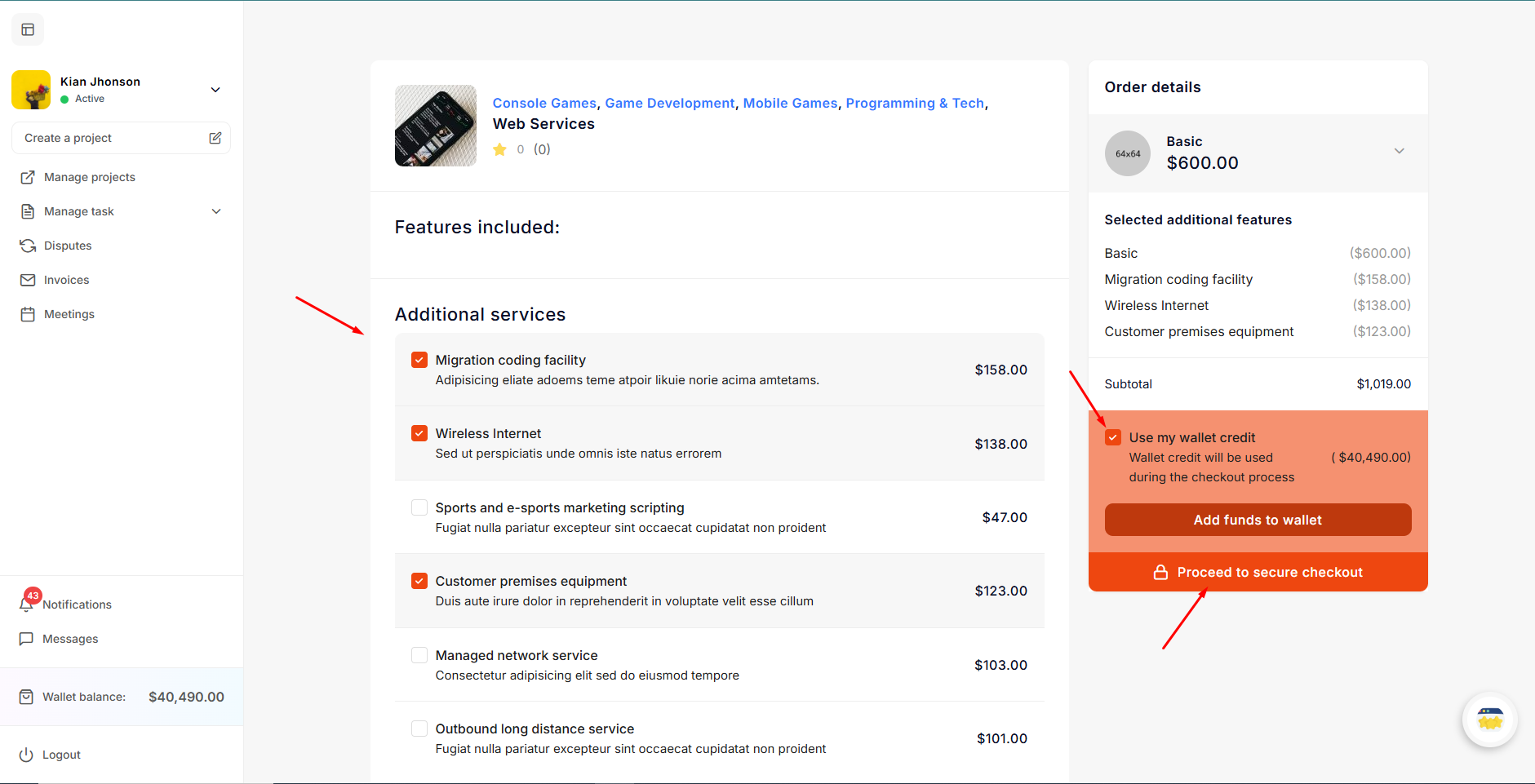
Après avoir cliqué sur le bouton « Me choisir pour une mission » , l' employeur sera redirigé vers une autre page où il pourra sélectionner des services complémentaires, le cas échéant. Il pourra ensuite procéder au paiement, avec ou sans utiliser son portefeuille électronique . S'il dispose d'un solde suffisant , il pourra effectuer le paiement directement depuis son portefeuille électronique ; sinon, il pourra choisir un autre mode de paiement .
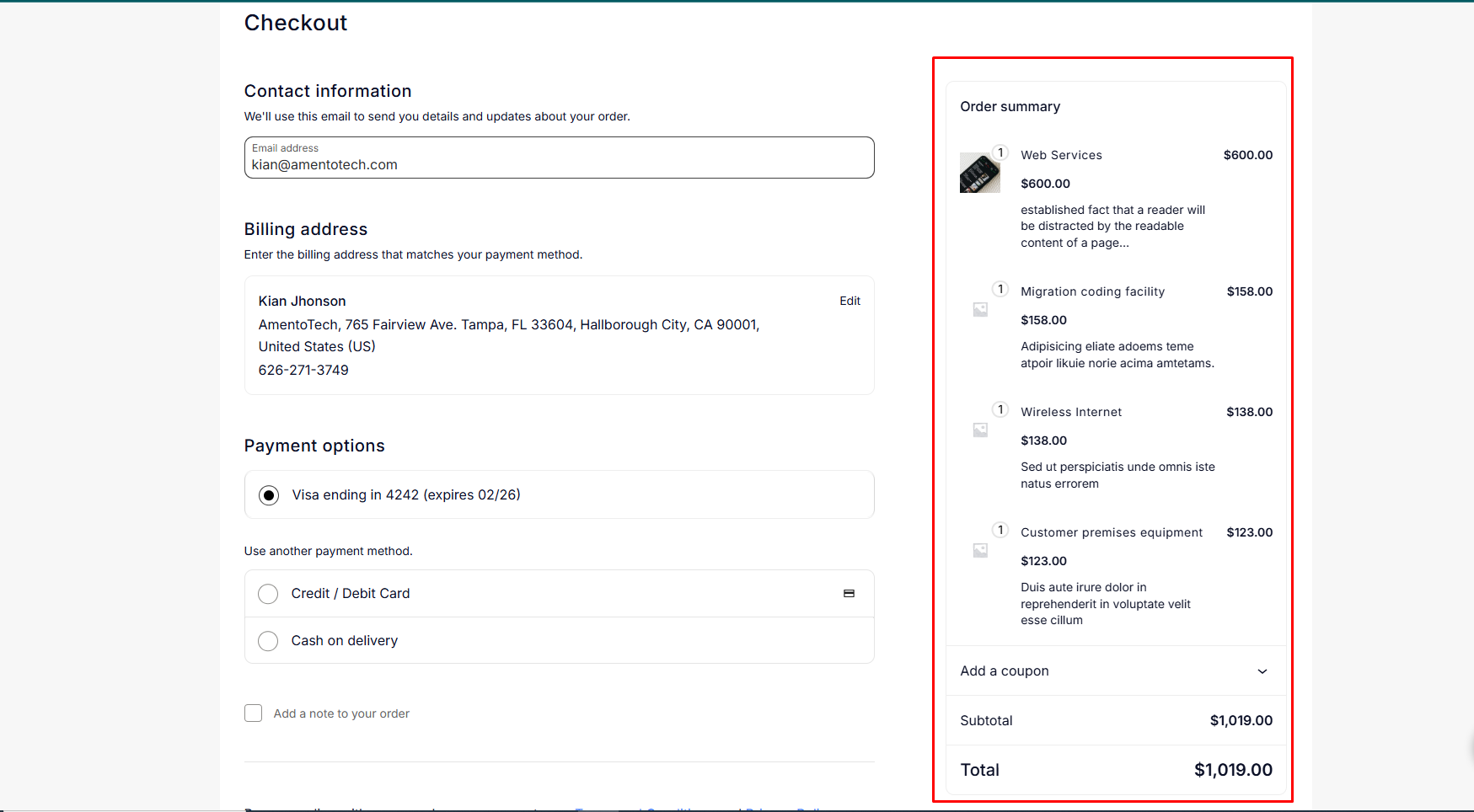
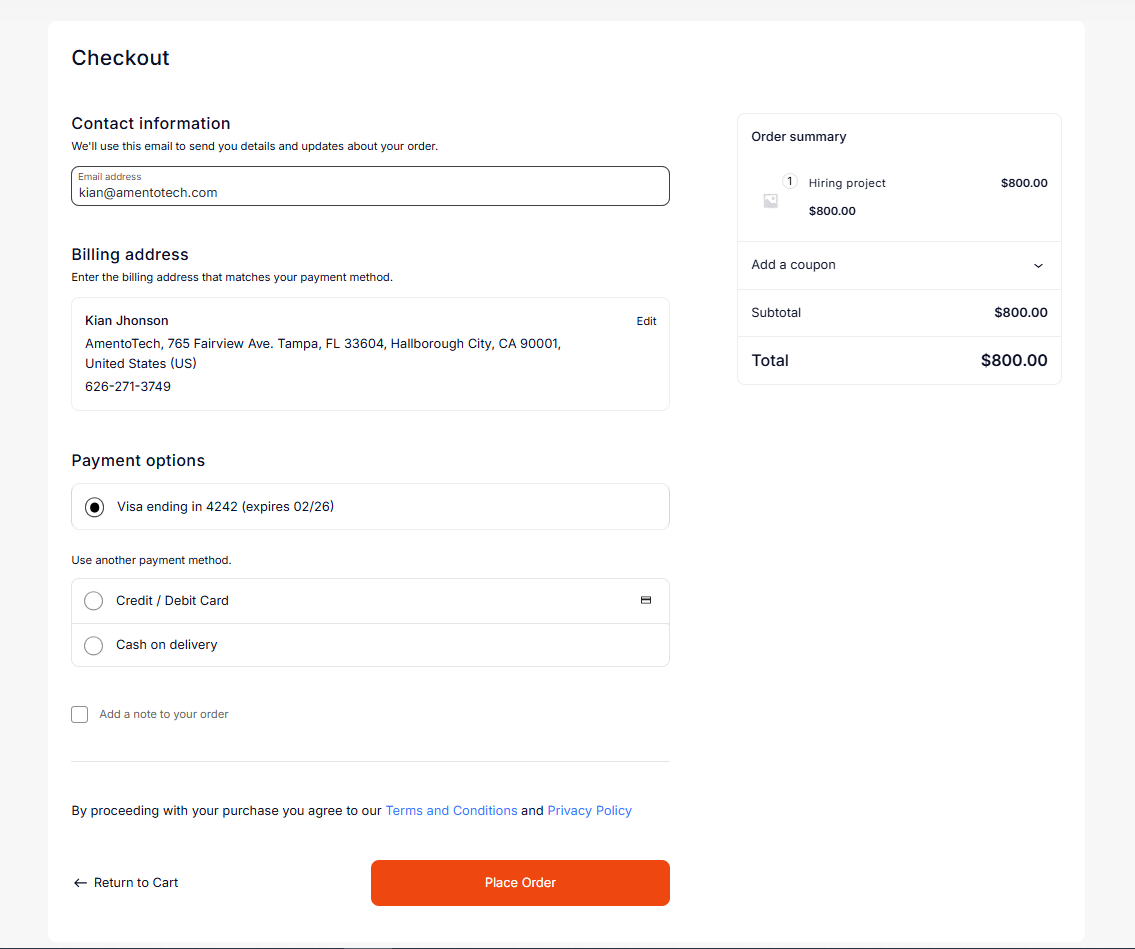
Si l' employeur poursuit le processus de commande , il doit décocher l' option « Utiliser mon crédit bancaire » et cliquer sur le bouton « Procéder au paiement sécurisé » . Il sera alors redirigé vers la page de paiement , où il pourra consulter le détail des services commandés. Si toutes les informations sont correctes, il devra cliquer sur le bouton « Valider la commande » .
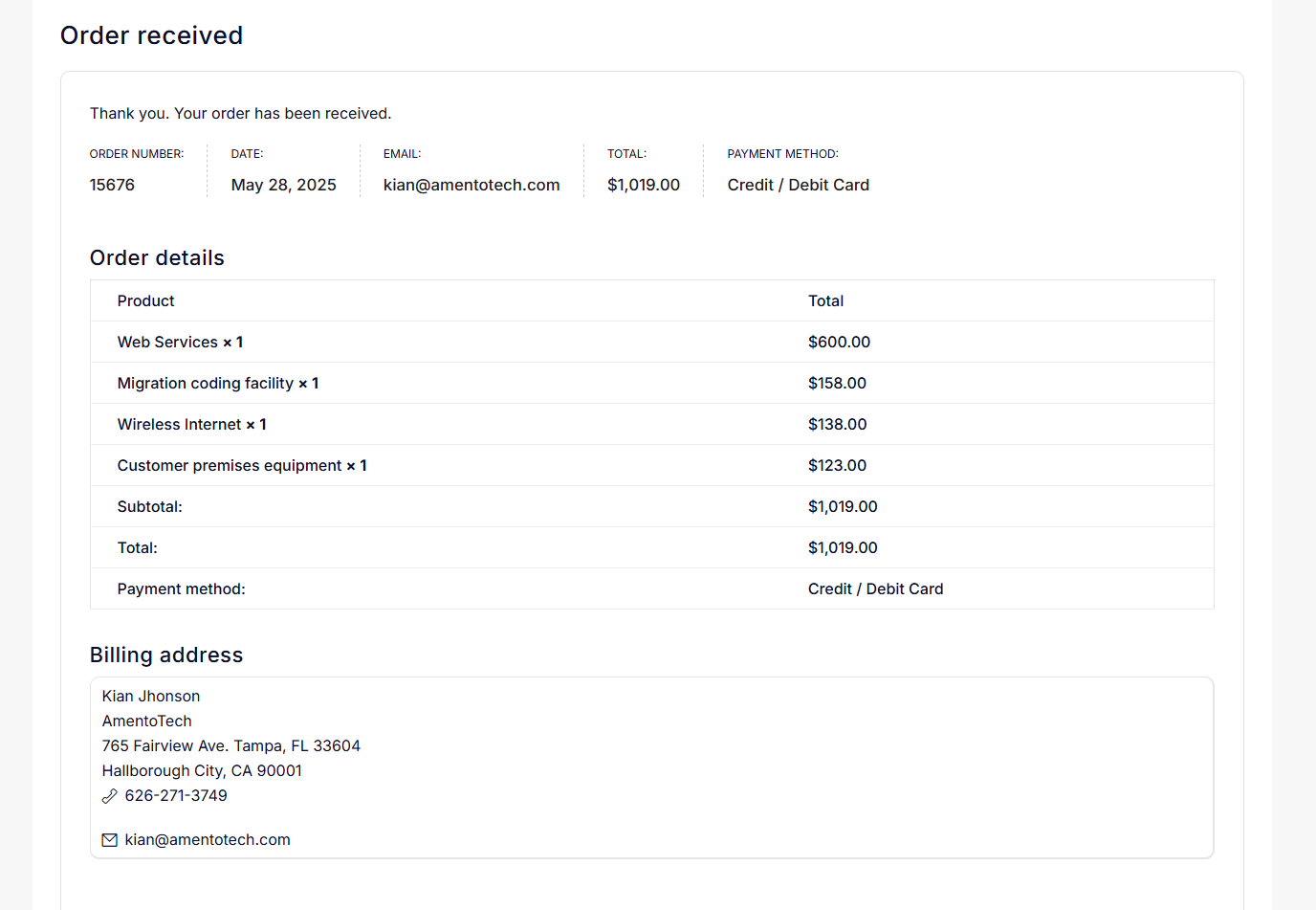
Une fois la procédure de commande terminée, la page de remerciement s'affichera, sur laquelle l' employeur pourra également consulter les détails de sa commande .
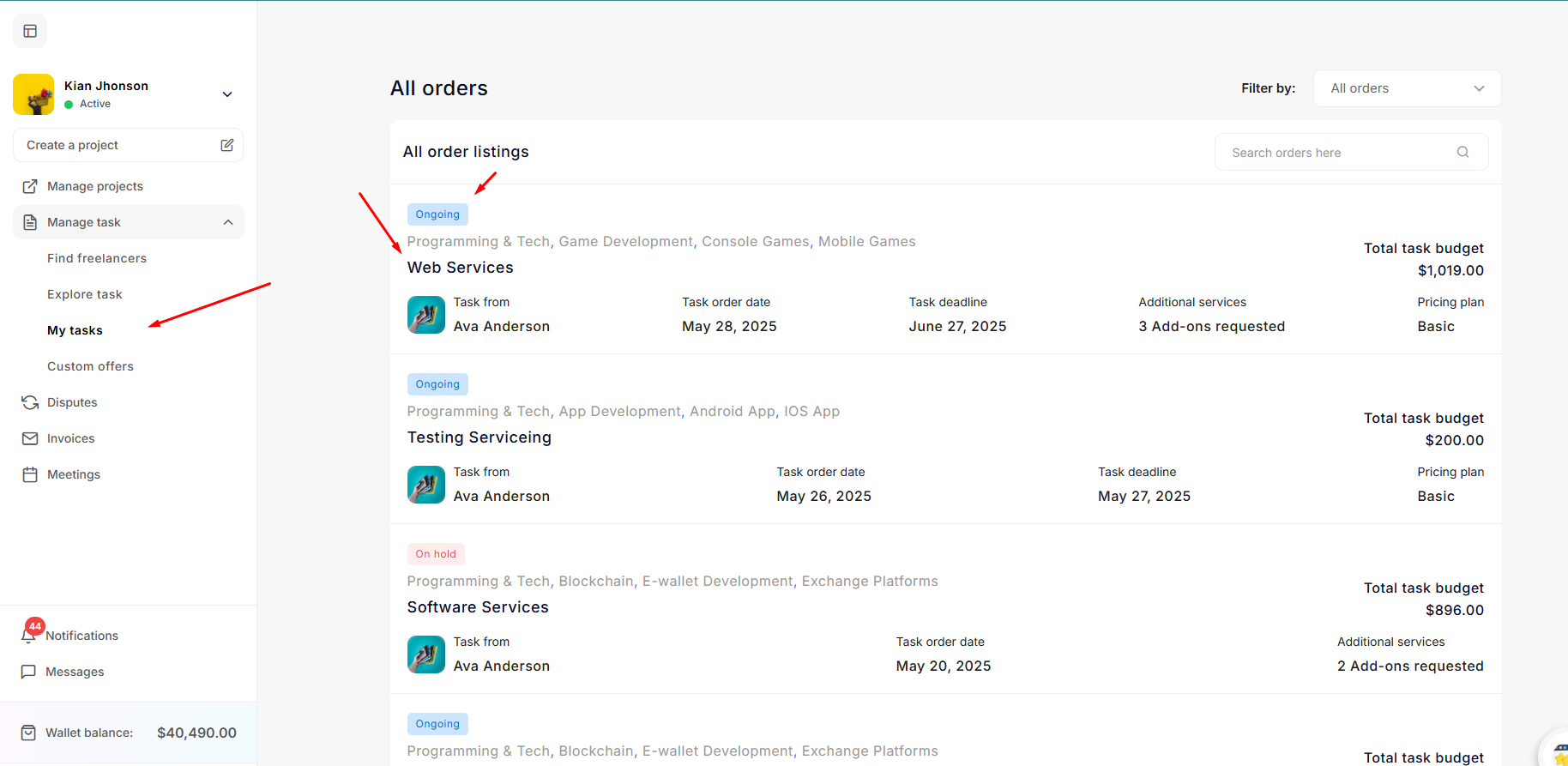
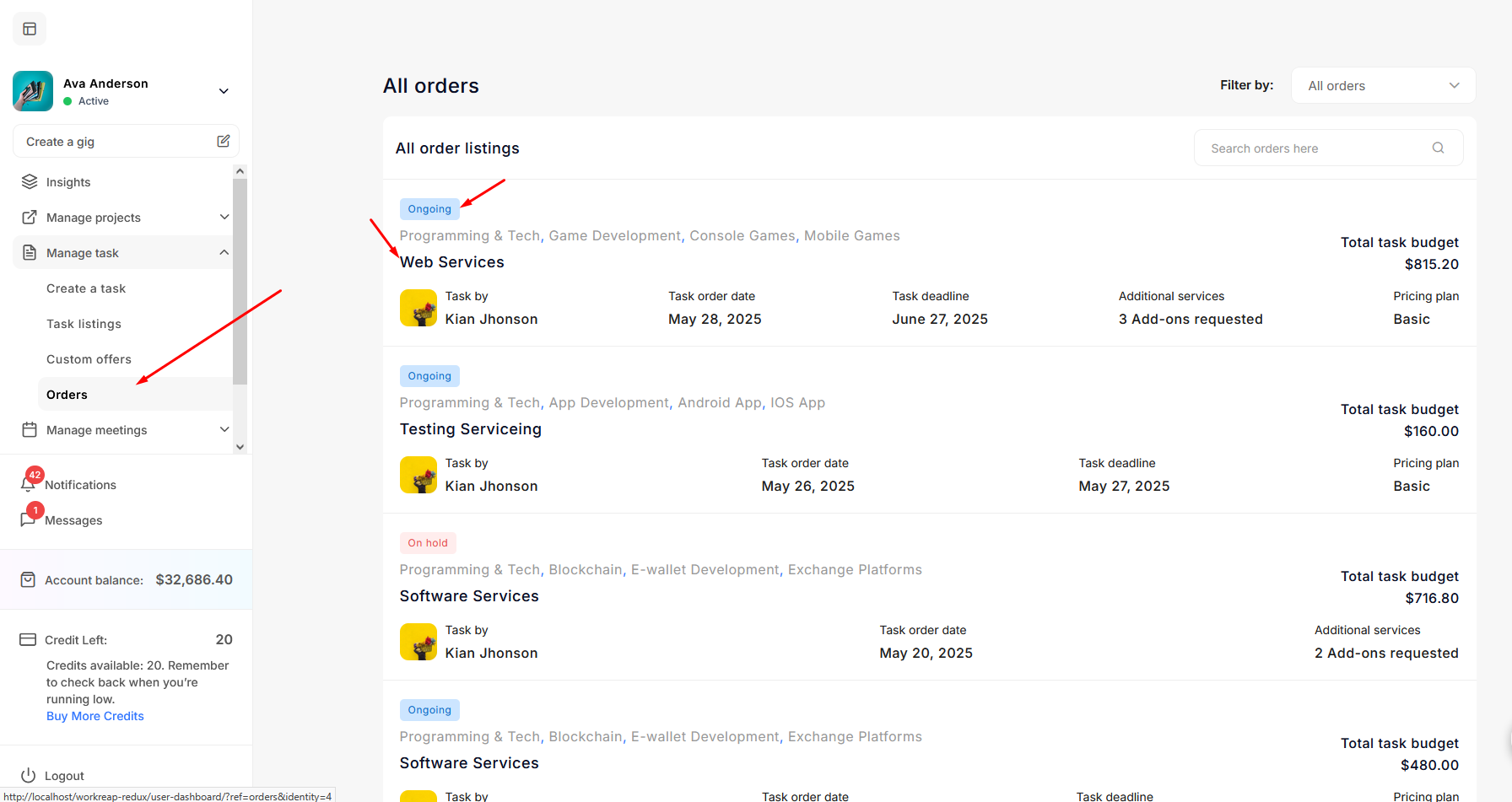
Un employeur réserve une prestation spécifique auprès d'un freelance. Après l'achat, l' employeur peut la consulter dans la section « Gérer les tâches » → « Mes tâches » de son tableau de bord . Le freelance, quant à lui, peut la consulter dans la section « Gérer les tâches » → « Commandes » de son tableau de bord .
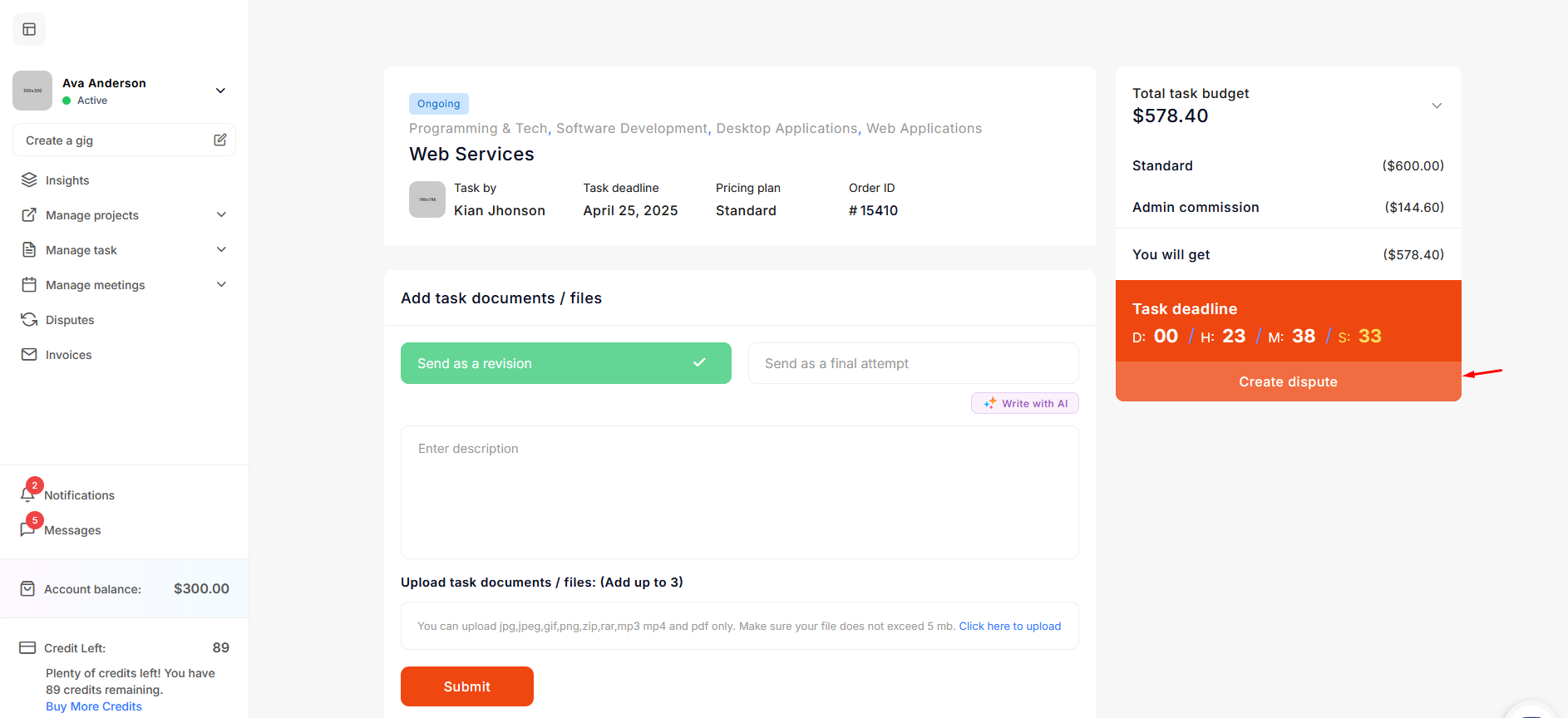
Du côté de l'employeur , il peut discuter, finaliser la prestation, l'annuler ou demander un remboursement . Du côté du freelance , il peut envoyer des modifications, effectuer une dernière tentative ou ouvrir un litige concernant cette prestation .
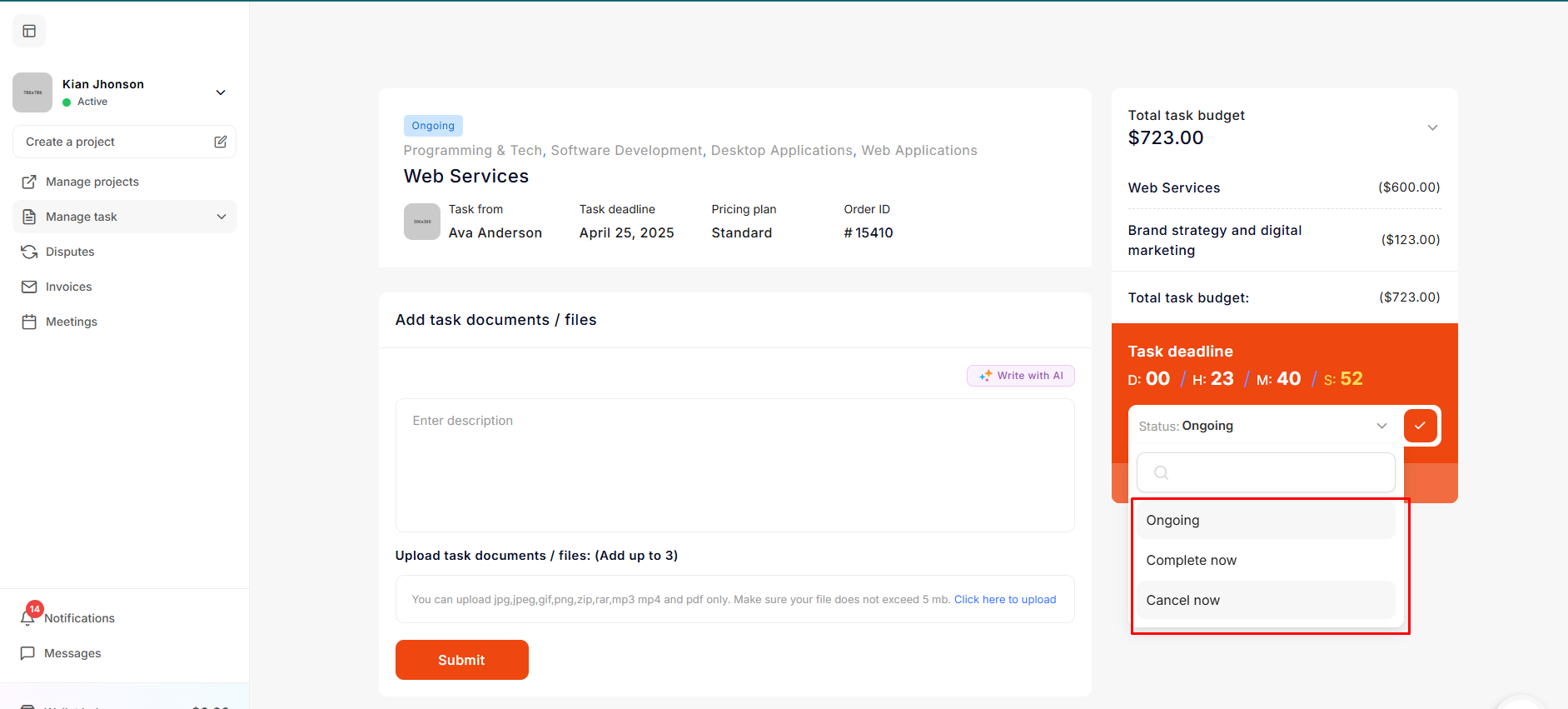
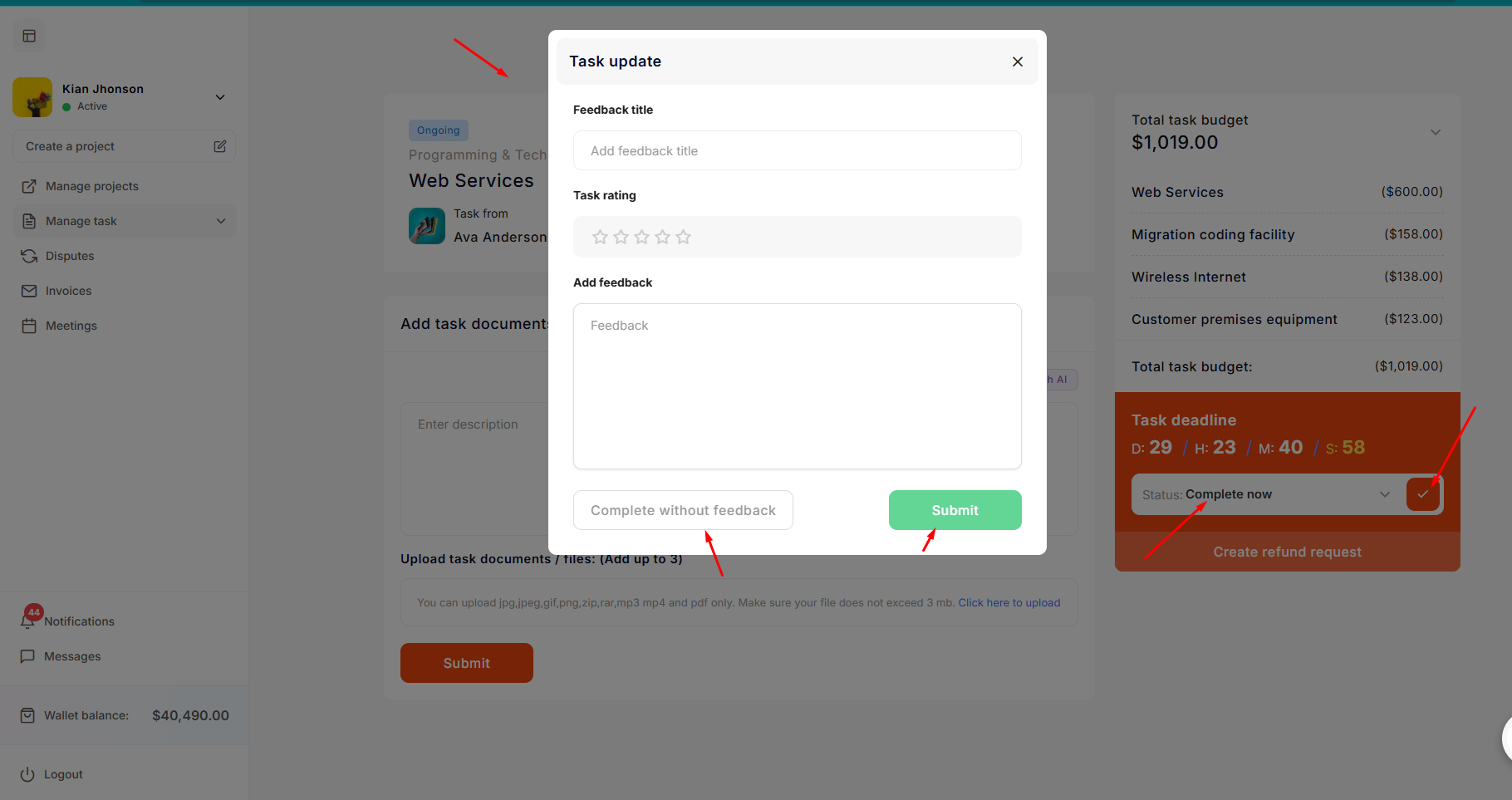
Si l' employeur effectue cette prestation , il peut le faire avec ou sans retour d'information .
Projet
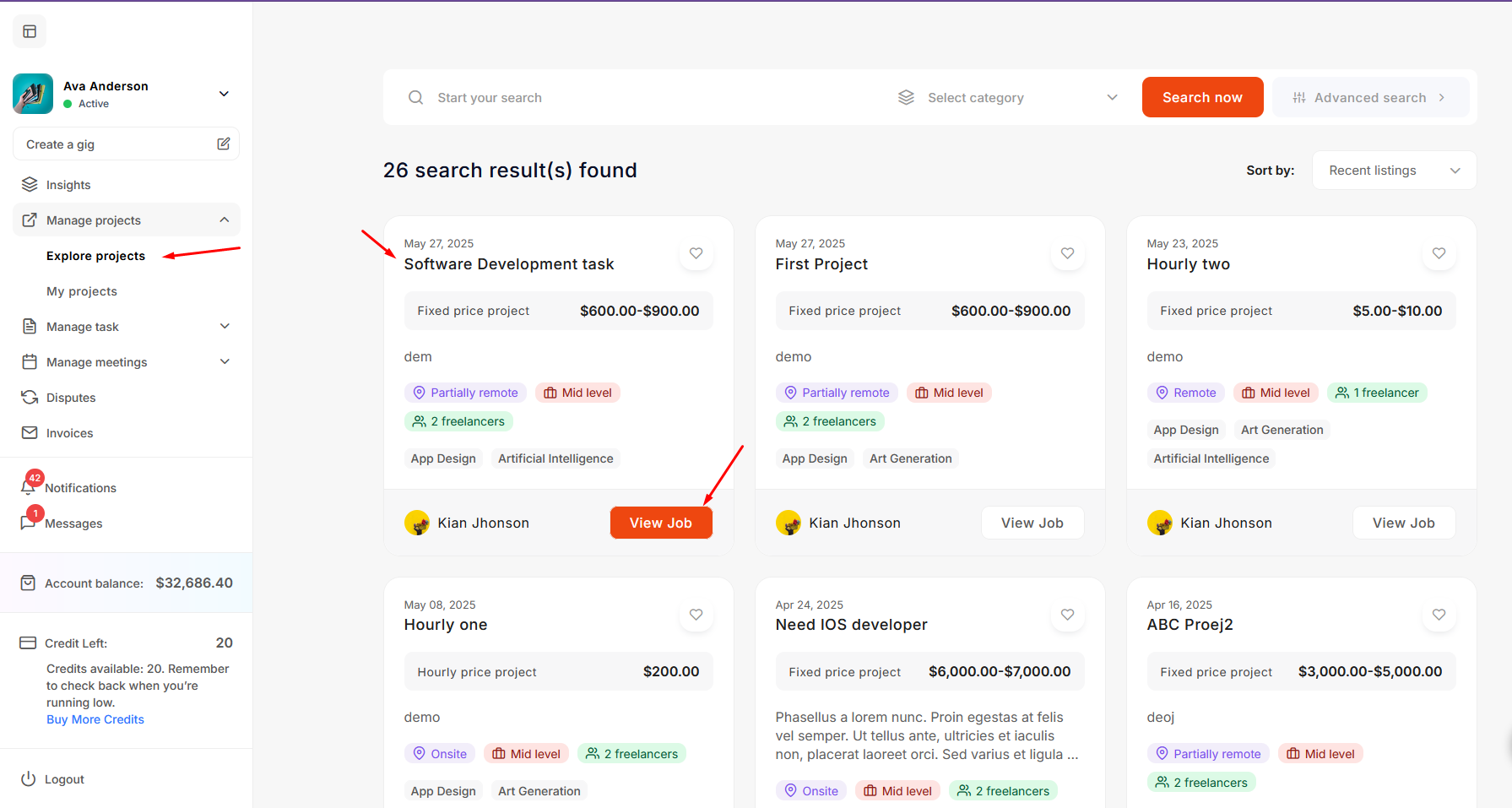
Après vous être connecté en tant que freelance , explorez les projets et cliquez sur le titre du projet souhaité ouVoir l'offre d'emploibouton. La page détaillée de ce projet s'ouvrira.
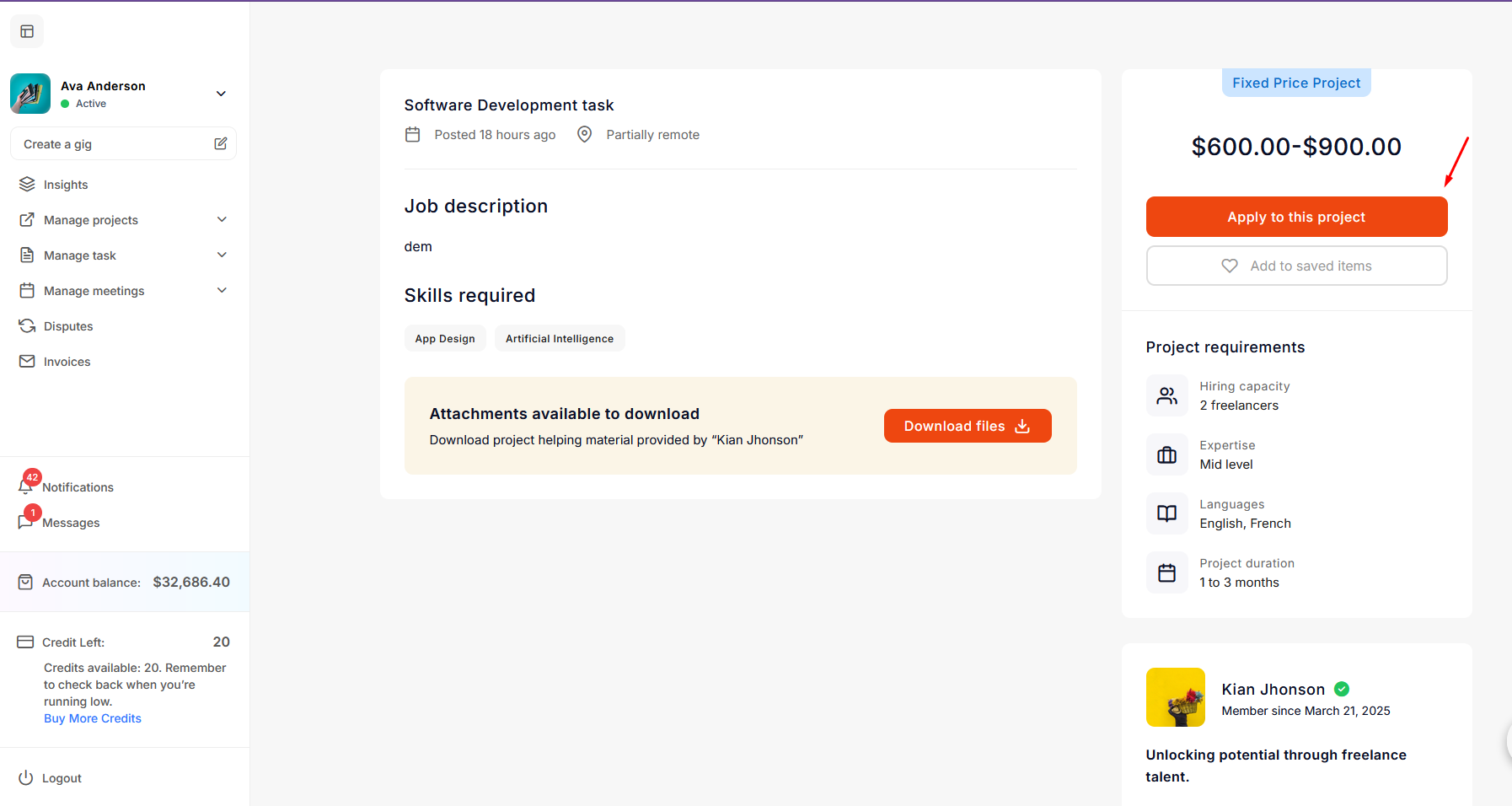
Sur la page détaillée du projet , le freelance clique sur le bouton « Postuler à ce projet » . Il est ensuite redirigé vers la page de soumission de proposition .
Ici, le freelance indique son tarif horaire et choisit d'autres options, comme le travail par étapes ou un projet à prix fixe. L'option « Travail par étapes » n'apparaît que si le client l'a activée lors de la création du projet. Ensuite, le freelance ajoute une description et clique sur le bouton « Soumettre la proposition ».
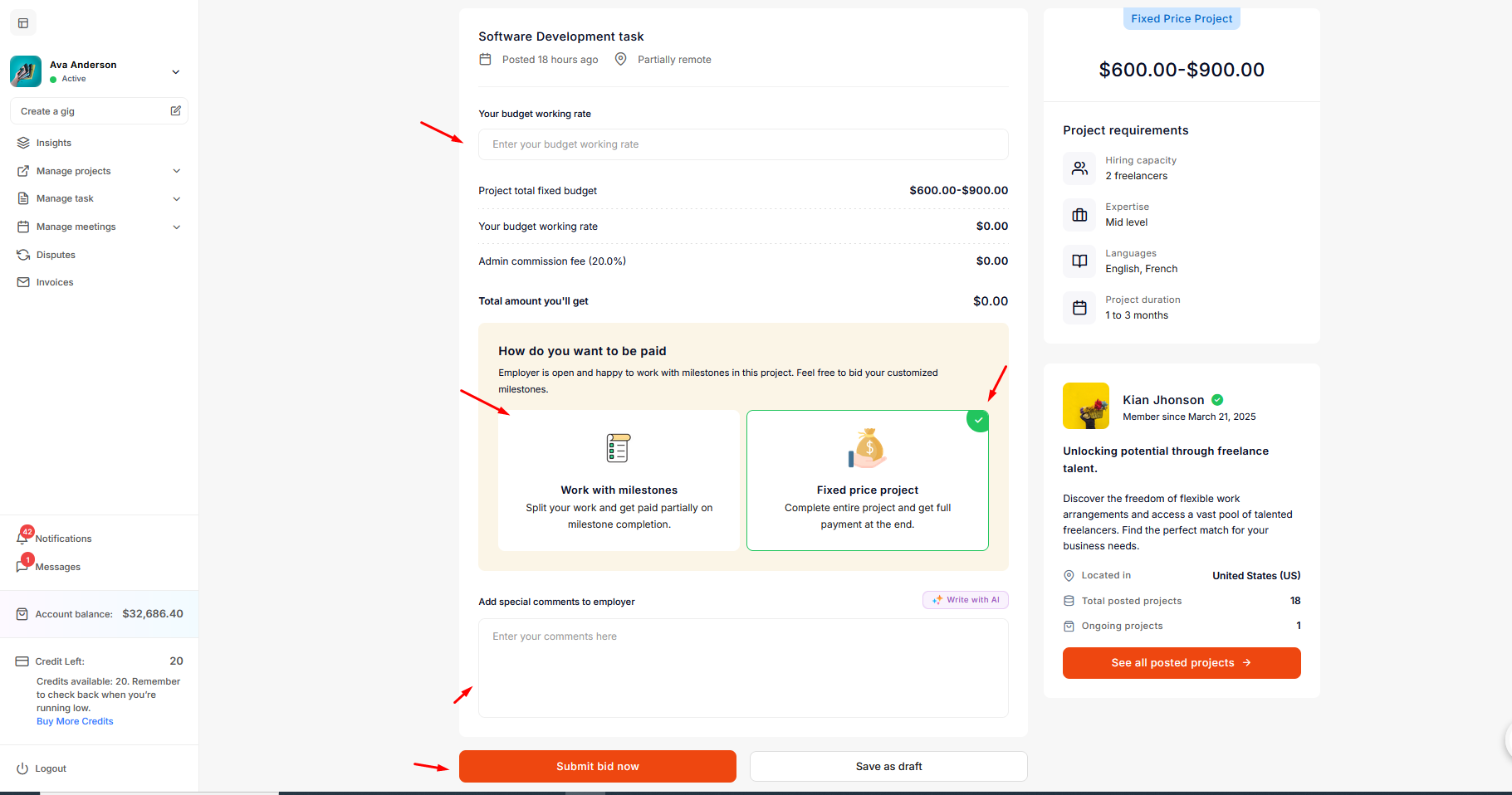
Une fois la proposition soumise par le travailleur indépendant, l'employeur peut consulter les propositions en cliquant sur « Voir toutes les propositions ».
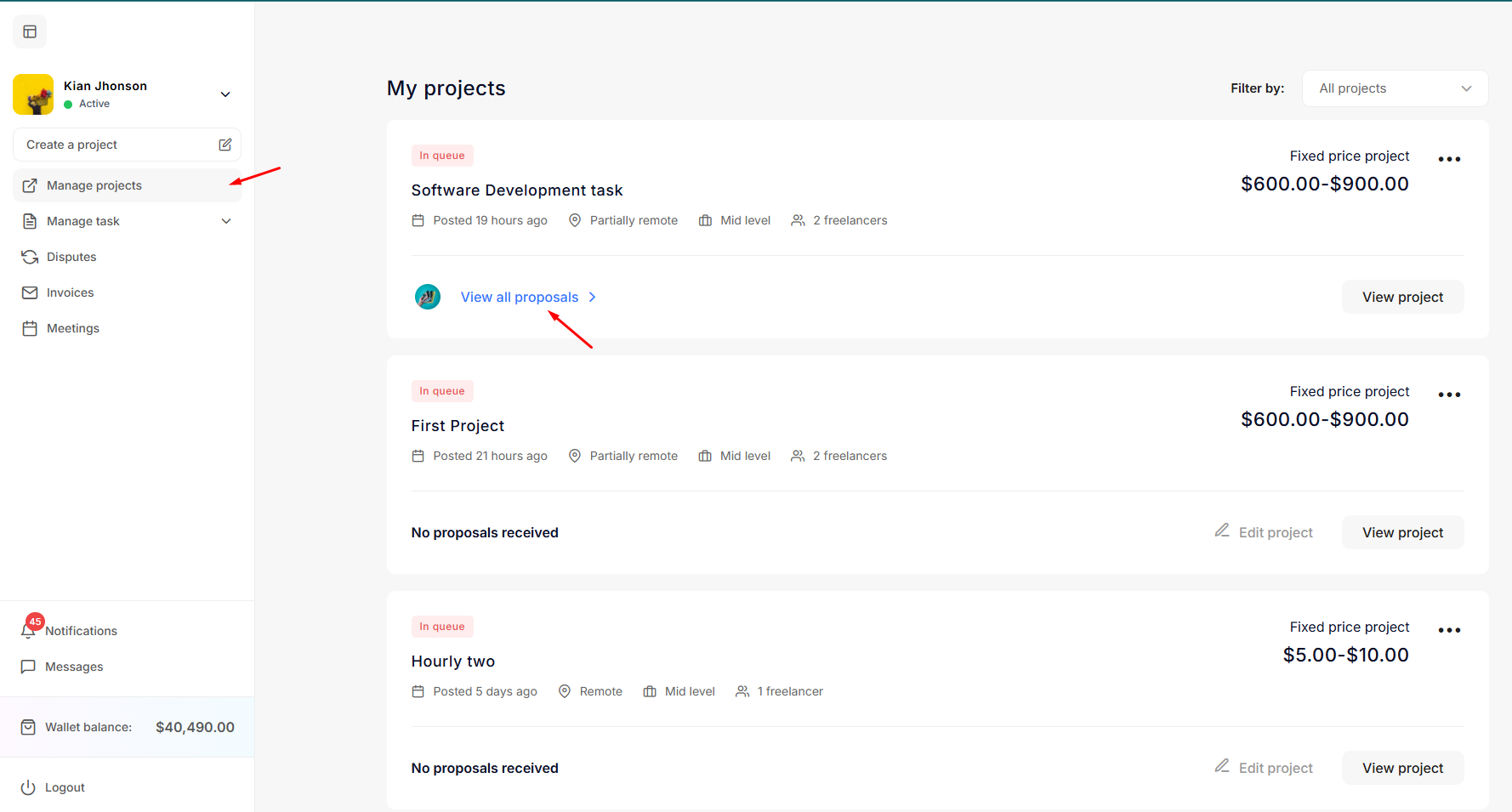
Après avoir cliqué sur « Voir toutes les propositions », l’employeur peut consulter la liste de toutes les propositions.
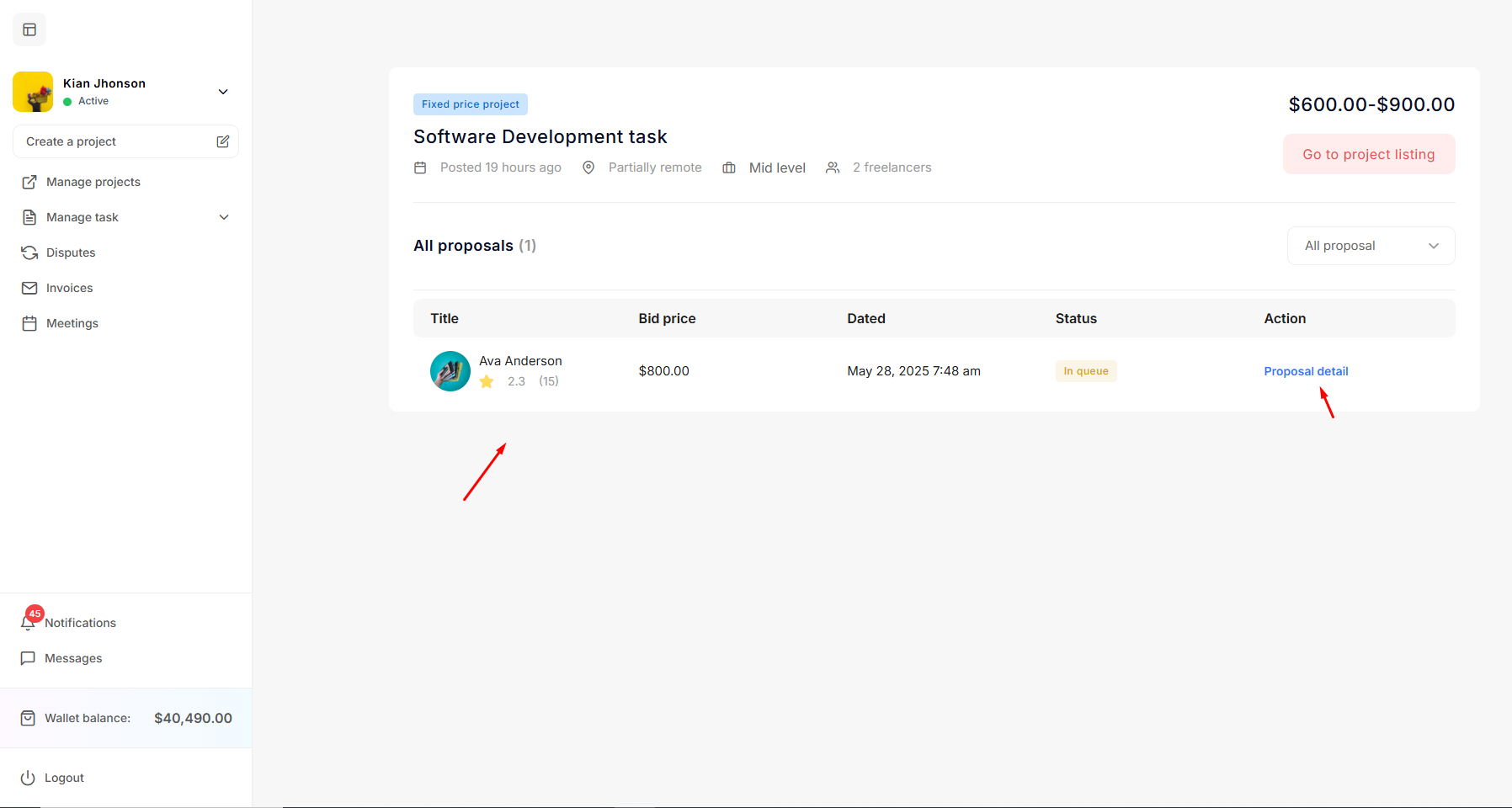
À partir de la liste des propositions, l'employeur peut consulter les détails de la proposition de chaque freelance après avoir cliqué sur le bouton « Détails de la proposition ».
Sur la page de détails de la proposition, trois boutons sont disponibles : Refuser la proposition, Démarrer une discussion et Embaucher un freelance.
- Refus de proposition : Refuser une proposition signifie que l’employeur la rejette. Une fois la proposition refusée, le freelance ne peut plus en soumettre une autre pour ce projet. L’employeur doit indiquer le motif du refus et soumettre la proposition.
- Démarrer une conversation : L'employeur peut communiquer avec le travailleur indépendant avant d'accepter sa proposition.
- Embaucher un freelance : Si l’employeur est satisfait d’une proposition, il peut procéder à l’embauche du freelance. Durant cette procédure, l’employeur peut payer via son portefeuille électronique si son solde le permet, ou suivre la procédure de paiement et utiliser d’autres moyens de paiement.
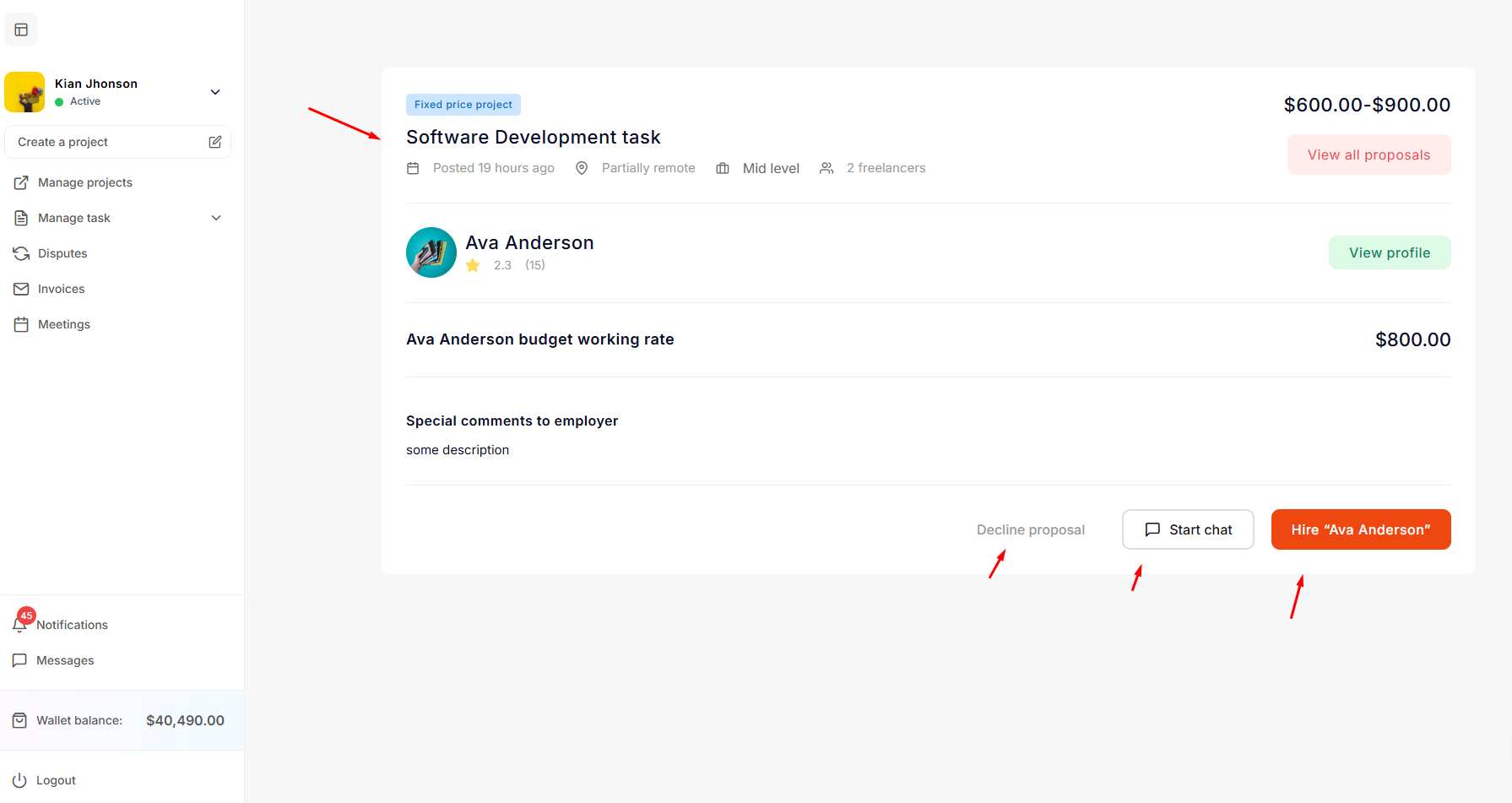
Sur la page de paiement, l'employeur peut consulter tous les détails et passer la commande. Le processus d'embauche est alors terminé.
Différend
Litige relatif aux services d'un travailleur indépendant
Un employeur réserve une prestation spécifique auprès d'un freelance . Après l'achat, l' employeur peut la consulter dans la section « Gérer les tâches » → « Mes tâches » de son tableau de bord. Le freelance, quant à lui, peut la consulter dans la section « Gérer les tâches » → « Commandes » de son tableau de bord.
Du côté de l'employeur, il peut soit finaliser, soit annuler, soit créer une demande de remboursement pour le service.
Du côté du travailleur indépendant, il ne peut que créer un litige concernant ce service.
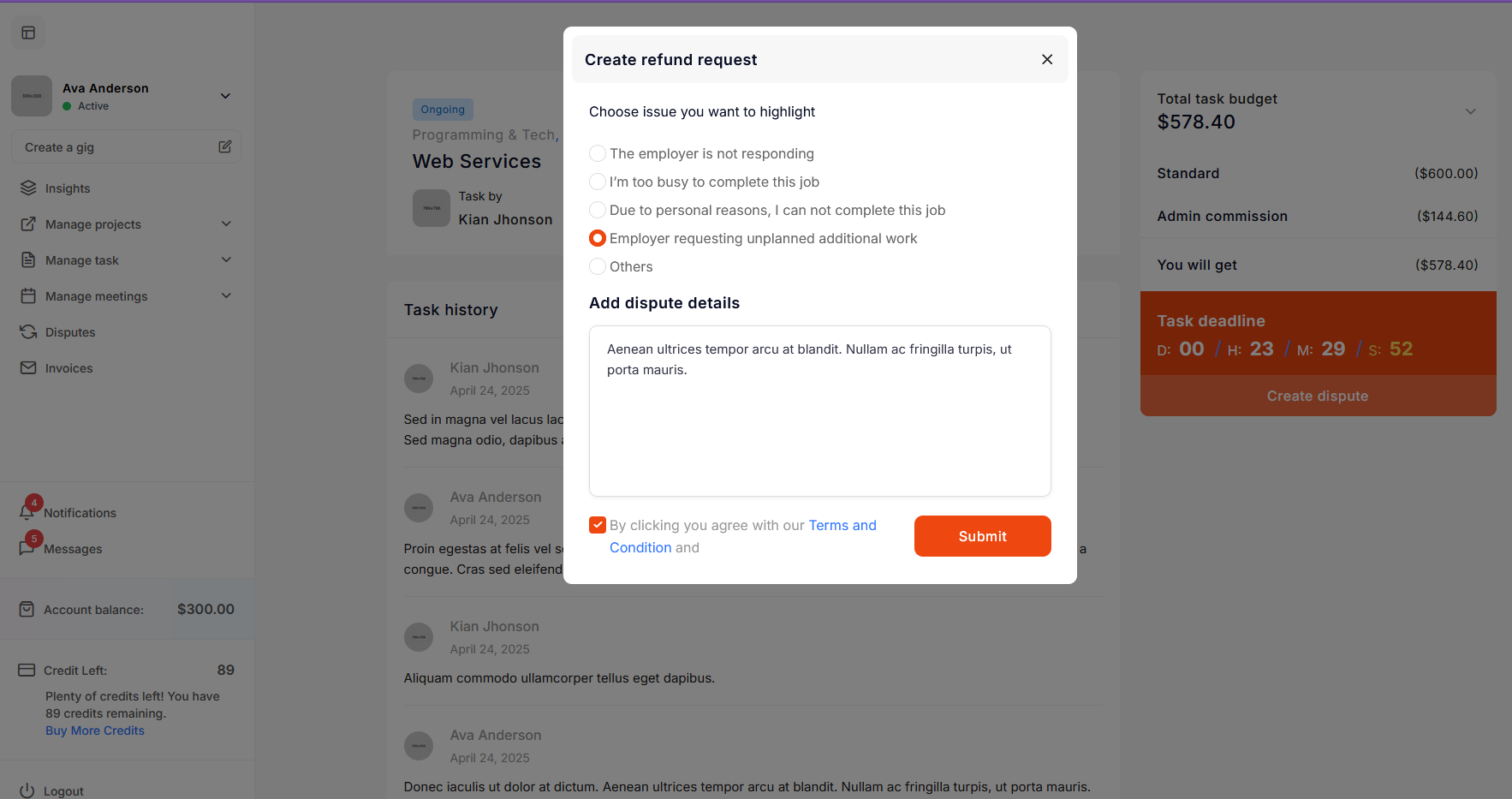
Le freelance clique sur « Créer un litige » et remplit le formulaire pour soumettre une demande de remboursement . Sa demande est directement transmise à l' administrateur .
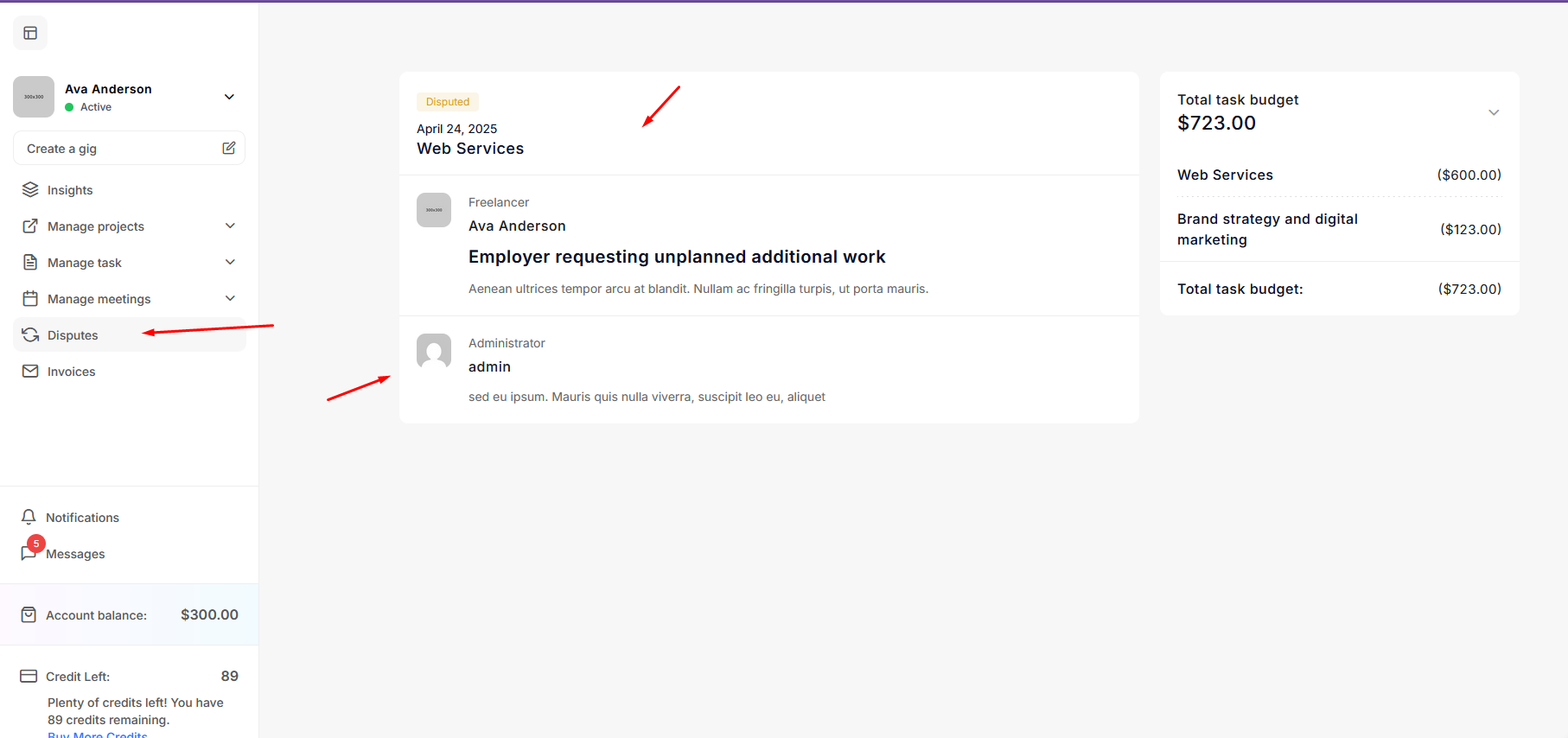
Sur le tableau de bord d'administration , l' administrateur peut consulter la liste des litiges créés ainsi que leurs détails. Dans ces détails , il peut envoyer des messages aux deux parties et déterminer la partie gagnante en fonction de leurs échanges.
Les deux utilisateurs peuvent consulter les messages de l'administrateur dans le menu « Litige » et dans les détails du litige concerné.
Enfin, l' administrateur désigne le vainqueur et soumet le formulaire contenant les informations du gagnant sélectionné.
Le litige ayant été résolu en faveur du freelance , le montant a été mis à jour sur son compte. Il peut consulter les détails du litige dans le menu « Litiges ».
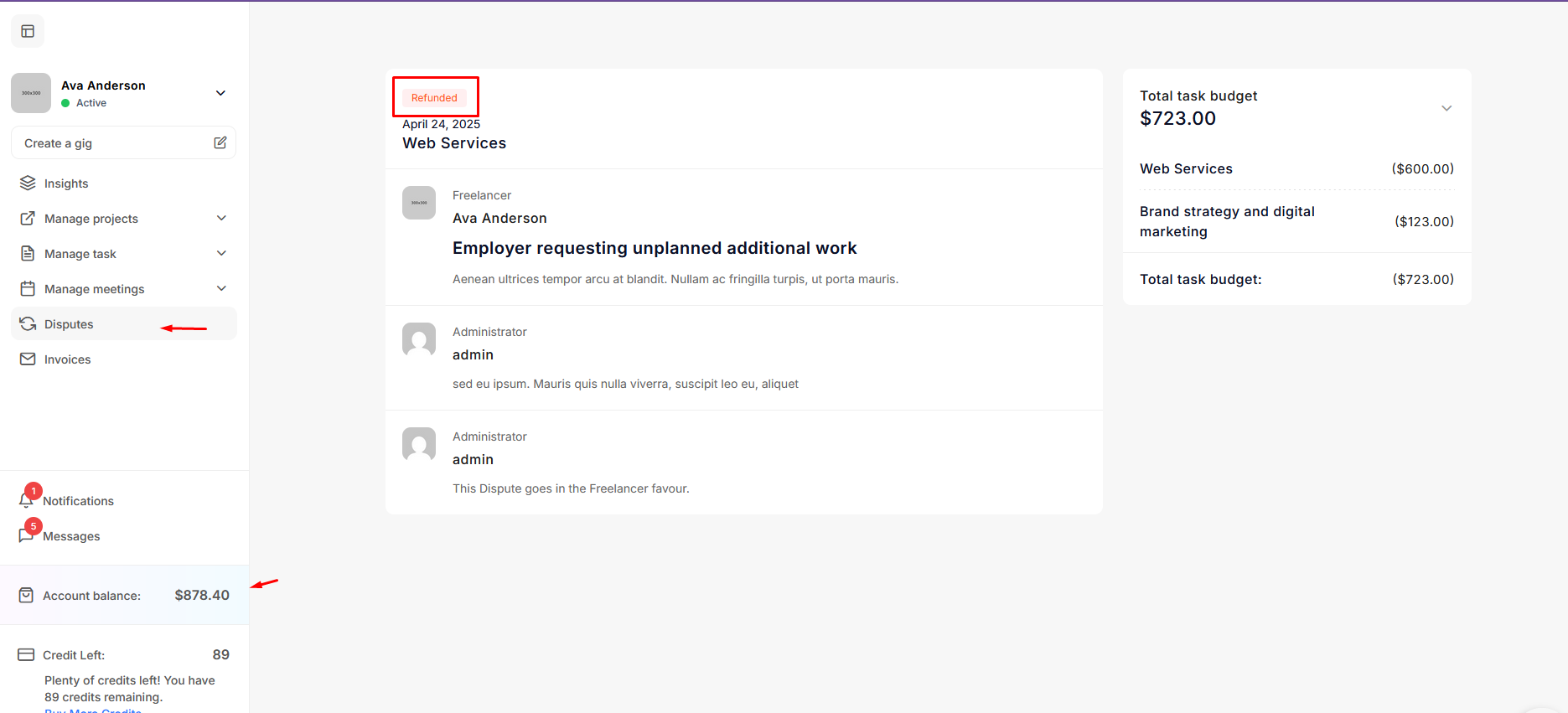
Dans le cas où l'employeur est le gagnant, le montant du paiement de service est crédité sur le portefeuille de l'employeur .
Litige relatif au service avec l'employeur
Un employeur peut finaliser, annuler ou contester la prestation de service si le travailleur indépendant ne répond pas à la demande ou ne fournit pas le service dans les délais impartis.
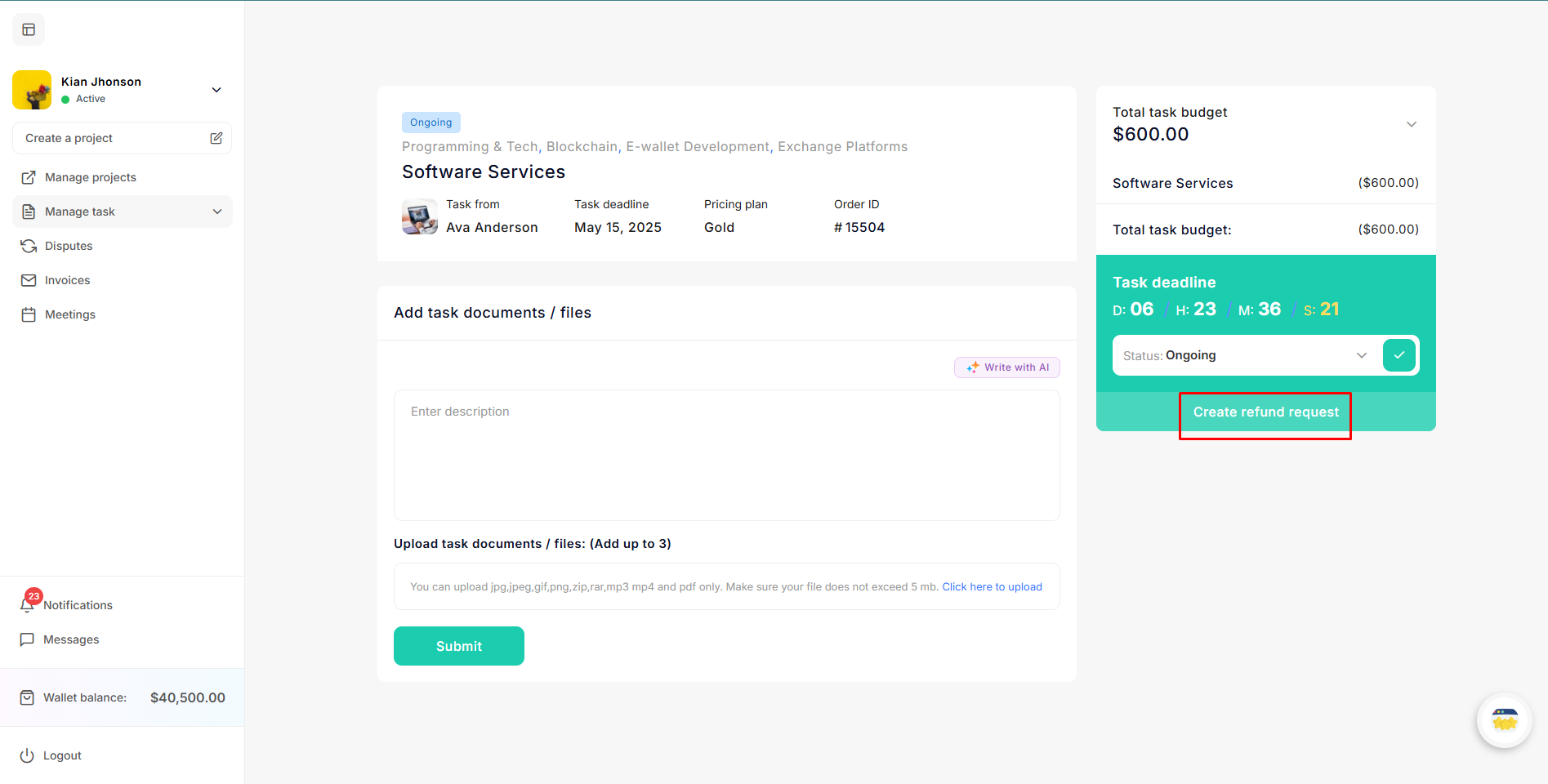
Après avoir créé une demande de remboursement, les deux utilisateurs peuvent toujours communiquer entre eux via l'activité de tâche.
L'employeur annule la tâche depuis le menu déroulant alors qu'un litige a déjà été ouvert. Une fois la tâche annulée, la section de communication sera désactivée pour les deux utilisateurs.
Après avoir annulé la tâche, l'employeur peut envoyer la demande de remboursement.
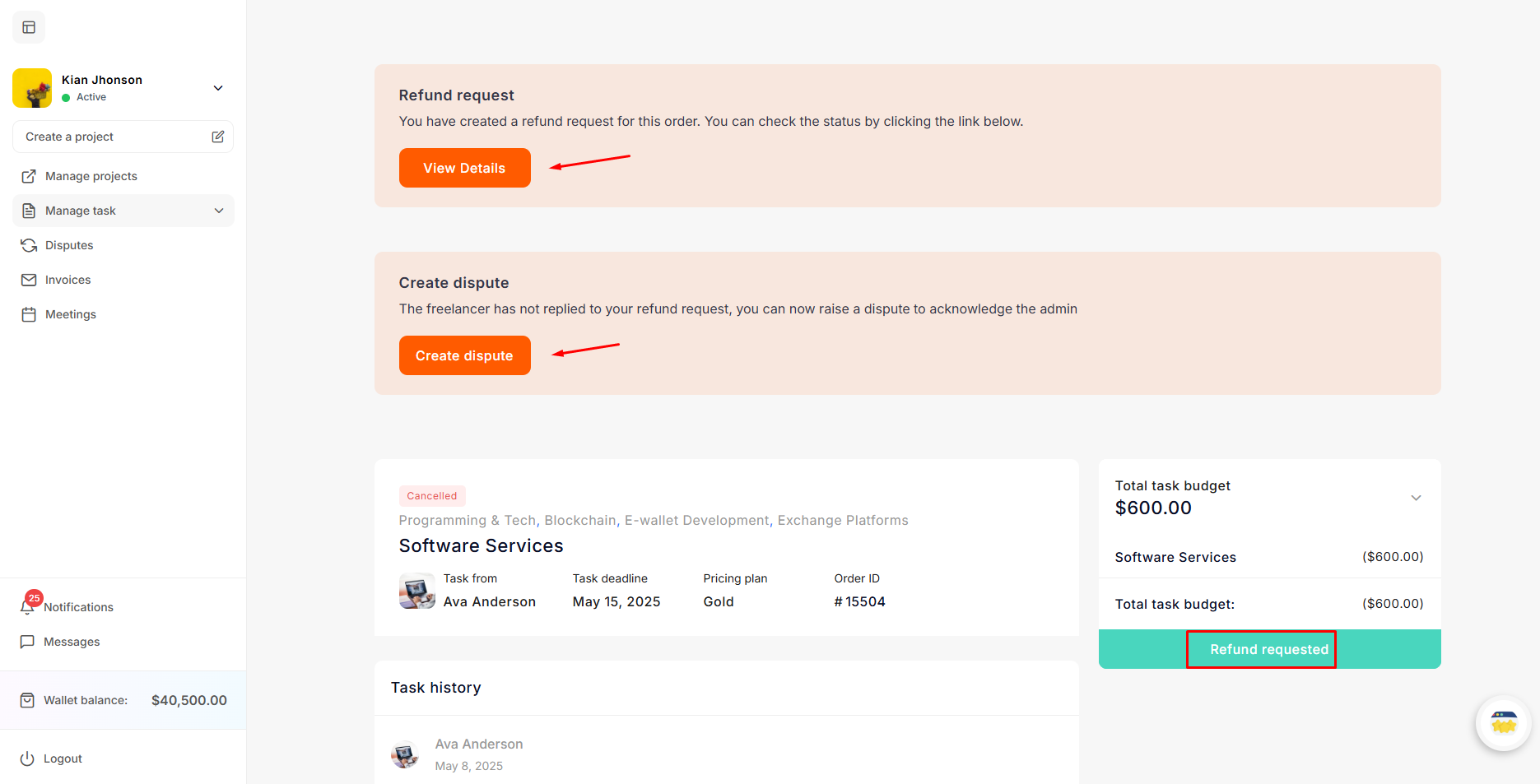
Le travailleur indépendant a trois options : il peut répondre à la demande de remboursement, accepter le remboursement ou refuser le remboursement .
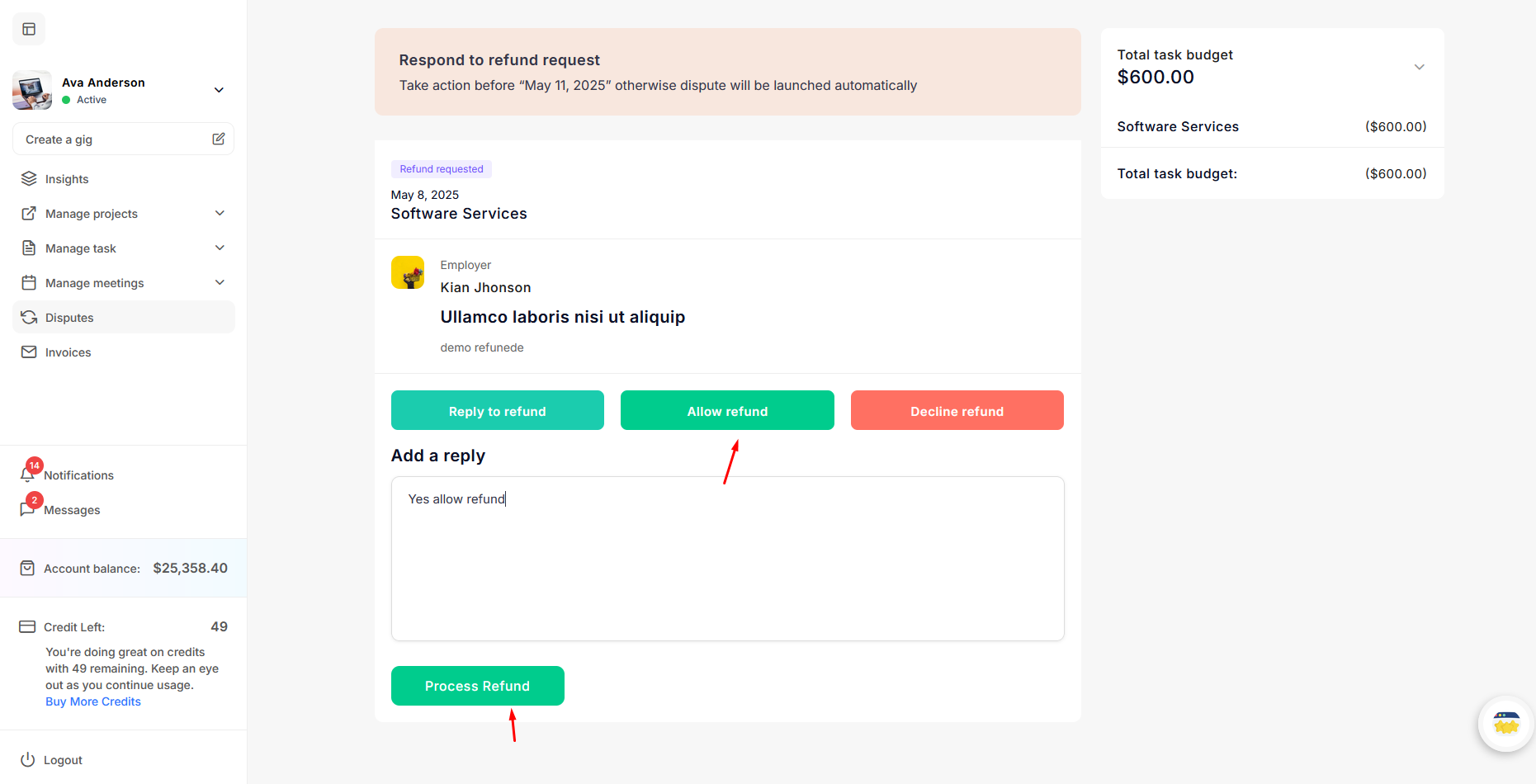
- Réponse à la demande de remboursement - Le travailleur indépendant envoie un message à l'employeur concernant la demande de remboursement.
- Autoriser le remboursement - Si le travailleur indépendant autorise le remboursement, la somme sera déduite de son compte et transférée sur le compte de l'employeur.
- Refuser le remboursement - Le travailleur indépendant peut refuser la demande de remboursement.
Si le freelance refuse la demande de remboursement, l' employeur peut ouvrir un litige. Ce litige sera transmis à l' administrateur , qui tranchera en dernier ressort .
Litige relatif au projet
Lorsque l'employeur reçoit une proposition de projet de la part du freelance, le statut du projet passe à « En attente » . Une fois la proposition acceptée et le freelance embauché, le statut du projet devient « En cours » .
Le travailleur indépendant peut soulever un litige en cas de problème ou de préoccupation concernant le projet ou l'accord avec l'employeur.
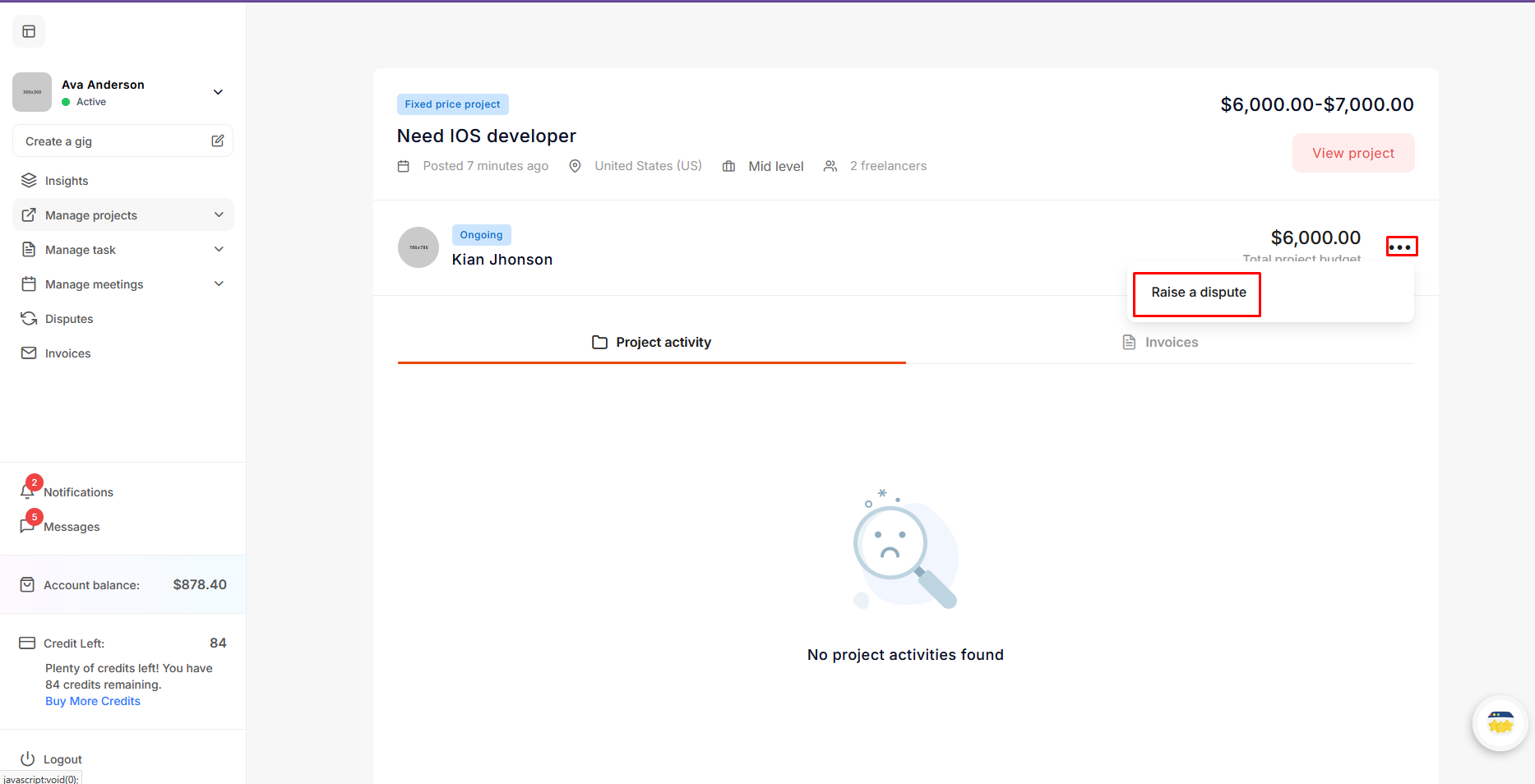
L'employeur peut finaliser le projet ou créer une demande de remboursement .
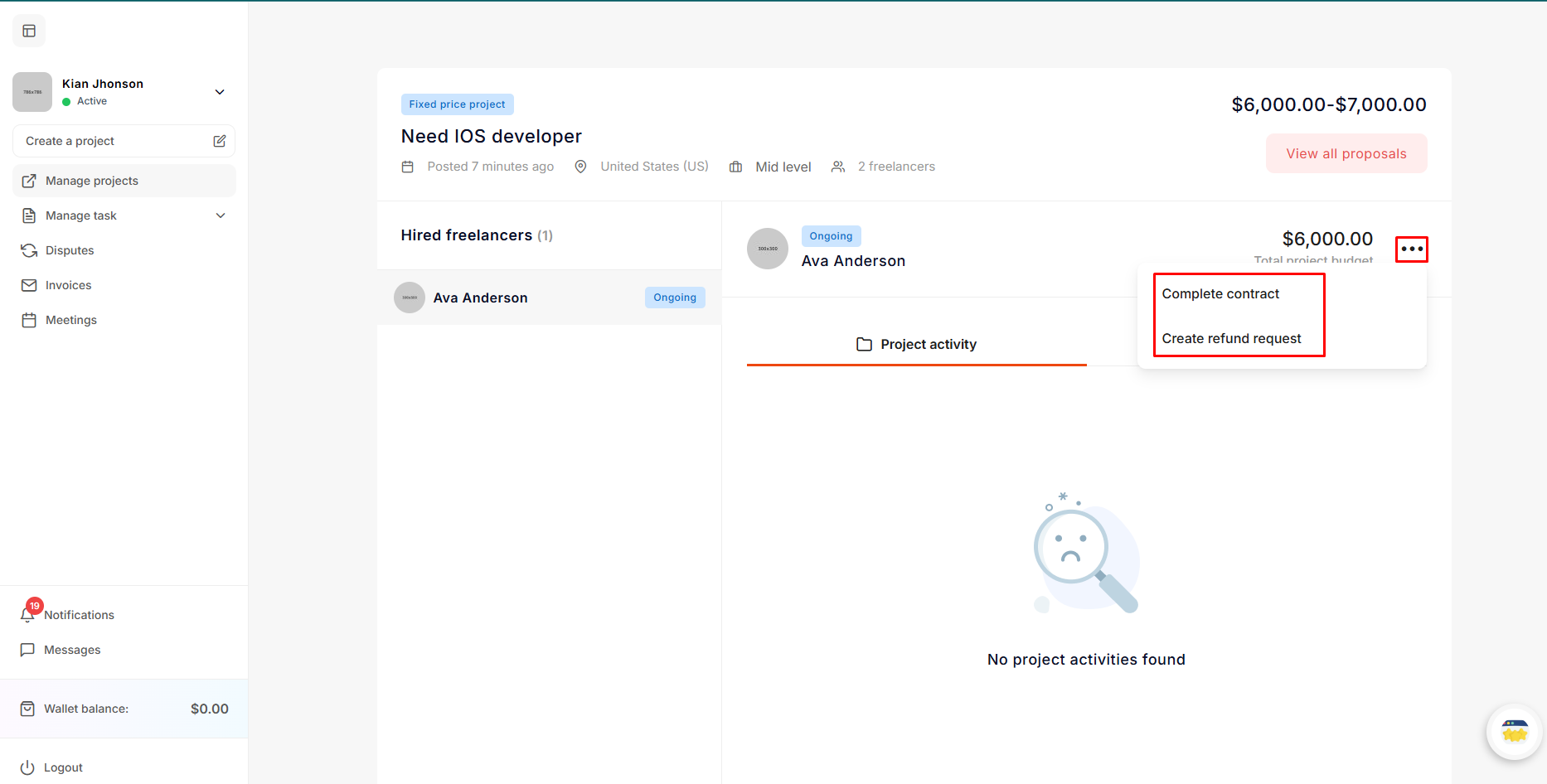
Le freelance clique sur « Créer un litige » et remplit le formulaire pour soumettre une demande de remboursement . Le statut du projet passe alors de « En cours » à « Litige » .
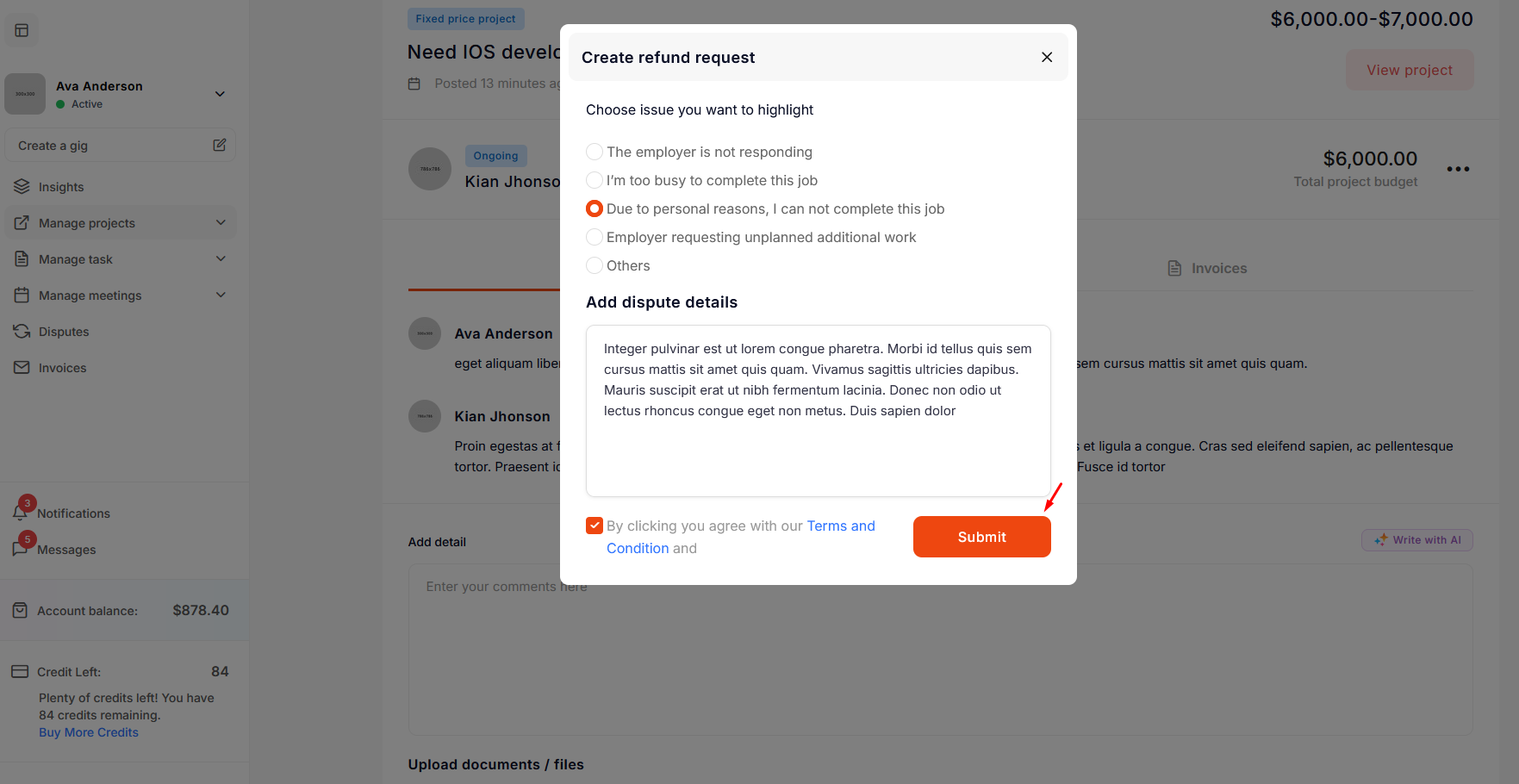
Sur le tableau de bord d'administration, l'administrateur peut consulter la liste des litiges créés ainsi que leurs détails. Dans ces détails, il peut envoyer des messages aux deux parties et déterminer la partie gagnante en fonction de leurs échanges.
Enfin, l'administrateur désigne le vainqueur et soumet le formulaire contenant les informations du gagnant sélectionné.
Si l'employeur est le gagnant, le montant du paiement du projet est crédité sur son compte bancaire.
Si l'employeur consulte l'activité du projet, il peut voir que le statut du projet est « Remboursé » .
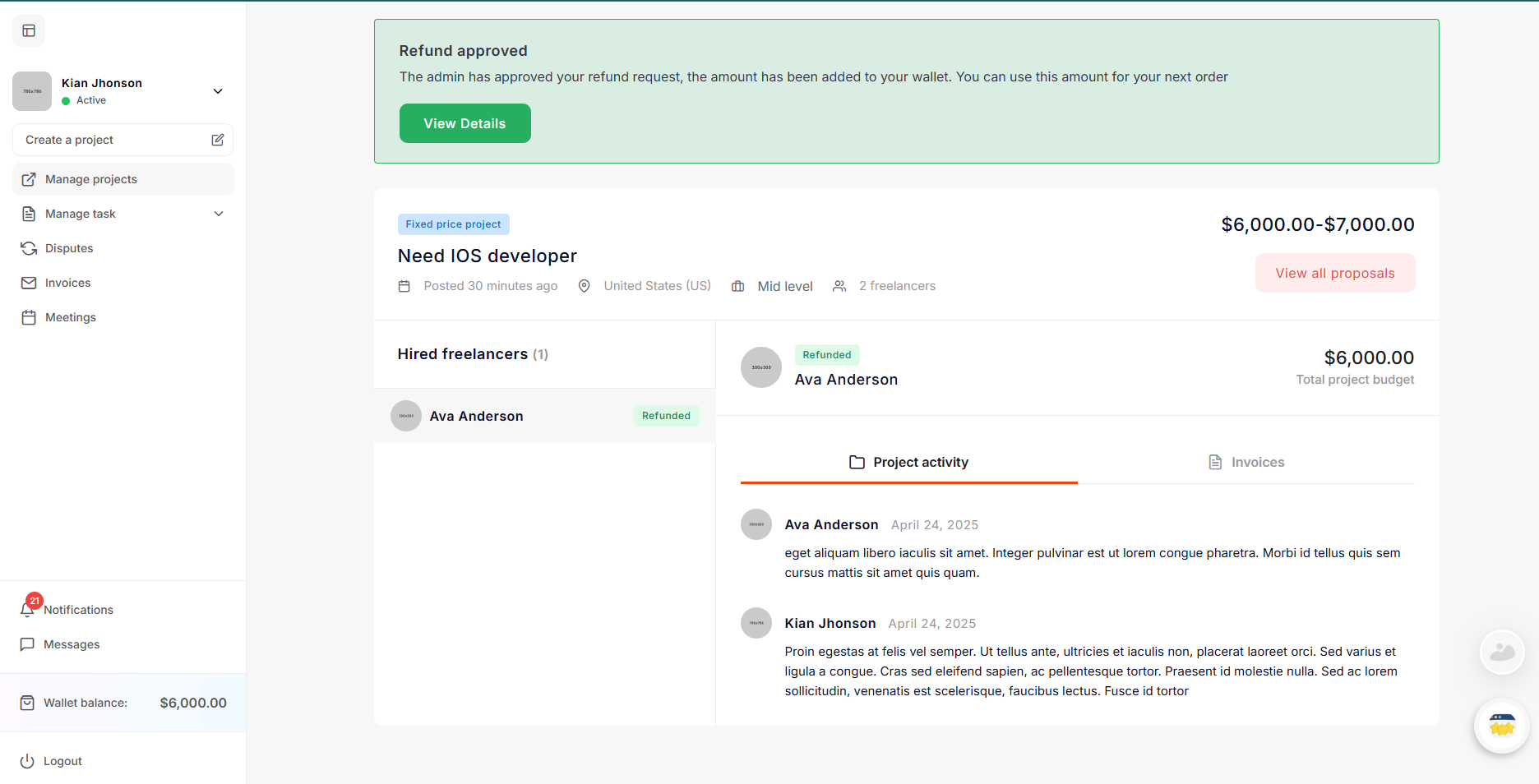
Si l'employeur soumet un projet avec un seul freelance et que ce projet fait l'objet d'un litige, il ne sera plus présenté à aucun freelance.
Si l'employeur soumet un projet avec plusieurs freelances et que ce projet a reçu moins de propositions que le nombre maximal autorisé, il restera visible pour les autres freelances. En revanche, si le nombre maximal de propositions est atteint, le projet ne sera plus affiché.
Si toutes les propositions relatives au projet sont contestées, le projet ne figurera pas dans la liste.
Retirer
Avant d'envoyer une demande de retrait à l'administrateur, l'utilisateur doit choisir un mode de paiement, fournir les informations requises et les enregistrer.
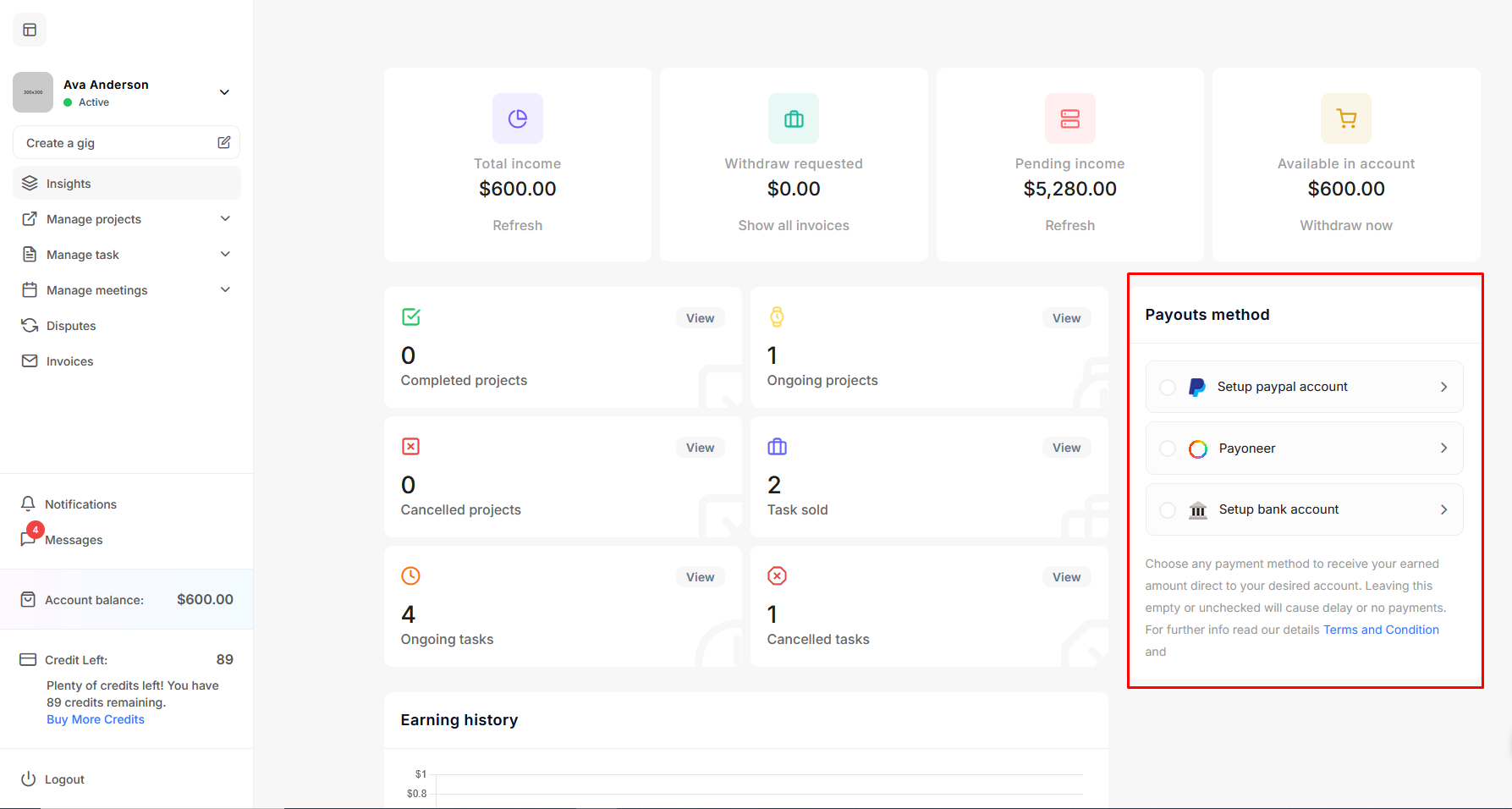
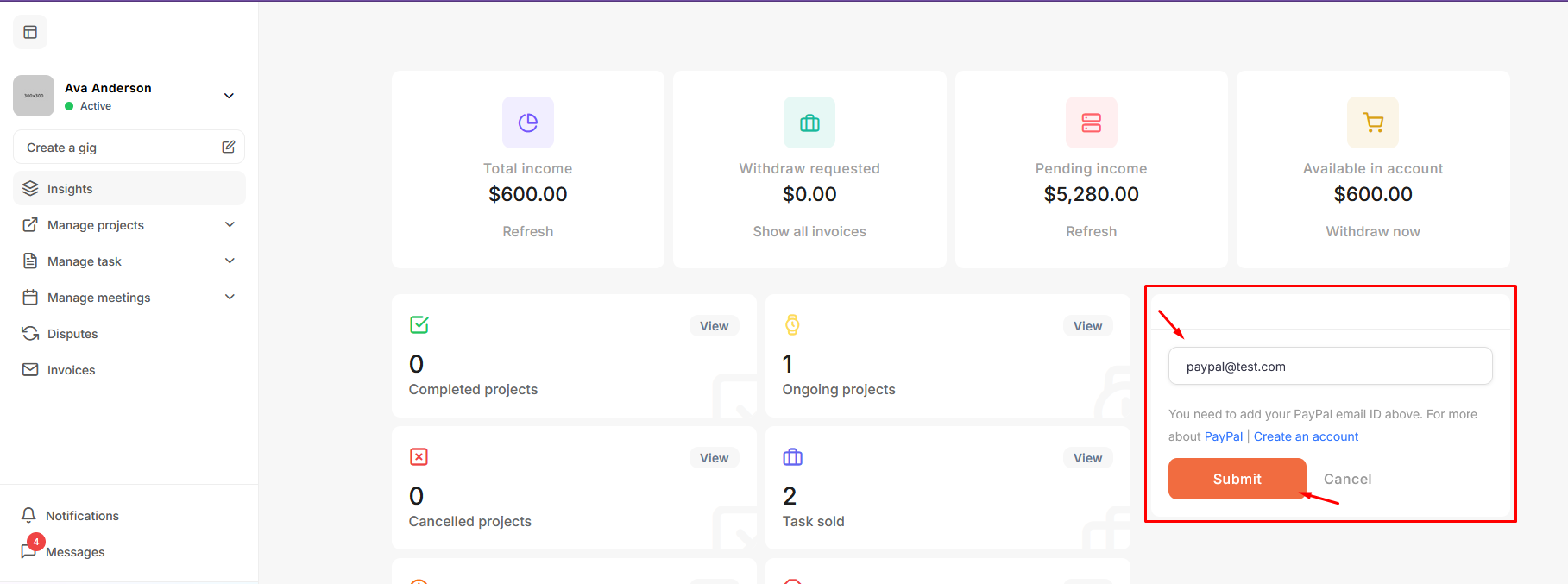
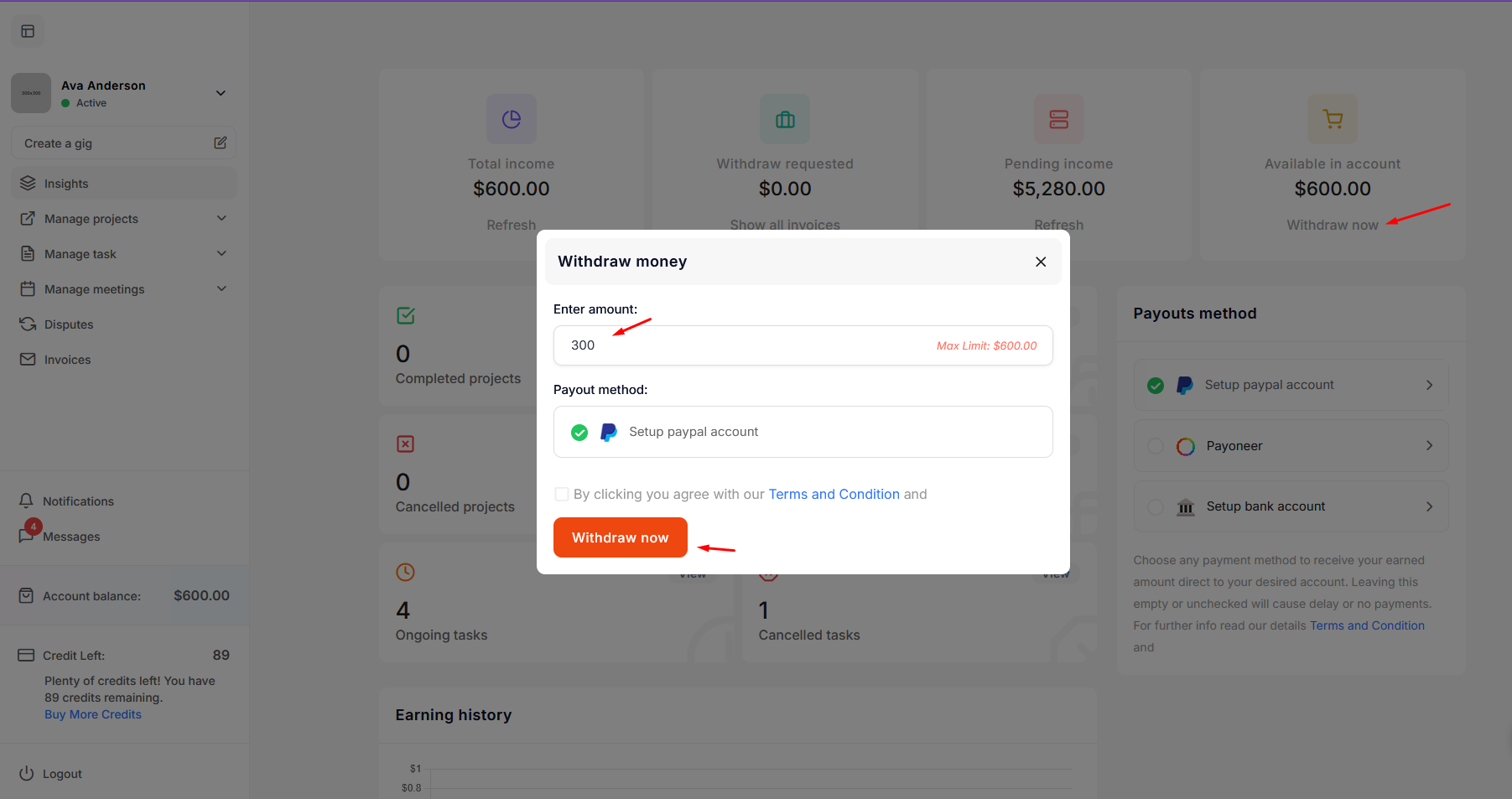
Si letravailleur indépendantS'il dispose d'un solde, il peut soumettre une demande de retrait à l'administrateur en précisant le mode de paiement enregistré. L'administrateur peut définir le montant minimum de retrait dans les paramètres du thème.
L'administrateur peut consulter toutes les demandes de retrait reçues dans le menu « Retrait » .